
Цвет определяет 80% впечатления от слайда — ещё до того, как зритель успеет прочитать первое слово. Кричащая красно-зелёная схема сразу выдаёт любителя, а продуманная палитра «морская волна + тёплый песок» работает как невидимый сигнал: «автор понимает, что делает». Проблема в том, что большинство людей выбирают цвета интуитивно: открывают PowerPoint, тычут в первое попавшееся сочетание и надеются, что получится красиво.
В этой статье собраны 10 готовых цветовых палитр для презентаций 2026 года — с точными HEX-кодами, подробным объяснением, под какую задачу каждая подходит, и визуальными примерами того, как всё это смотрится на реальных слайдах. Если нет времени разбираться в теории цвета, можно просто скопировать коды и сразу использовать. Если хочется понять логику — в конце есть разбор правила 60/30/10 и инструкции, как сохранить палитру в PowerPoint и Canva.
Для тех, кто не хочет собирать палитру вручную, Presentacium генерирует презентации с уже согласованными цветами автоматически: в сервисе 12 готовых шаблонов, а нейросеть подбирает палитру под тему за пару минут. Но даже если вы пользуетесь ИИ-генератором, знание правил сочетания цветов полезно — позже будет легче кастомизировать результат под бренд.
Почему цвет в презентации — это не эстетика, а функция
Главная ошибка новичков — относиться к цвету как к декору. На самом деле цвет в презентации выполняет четыре конкретные задачи: направляет внимание к акцентам, разделяет типы информации (заголовки, текст, примеры), формирует эмоциональное впечатление и обеспечивает читаемость. Когда палитра собрана случайно, она часто не справляется ни с одной из задач — и слушатель вместо содержания запоминает хаос.
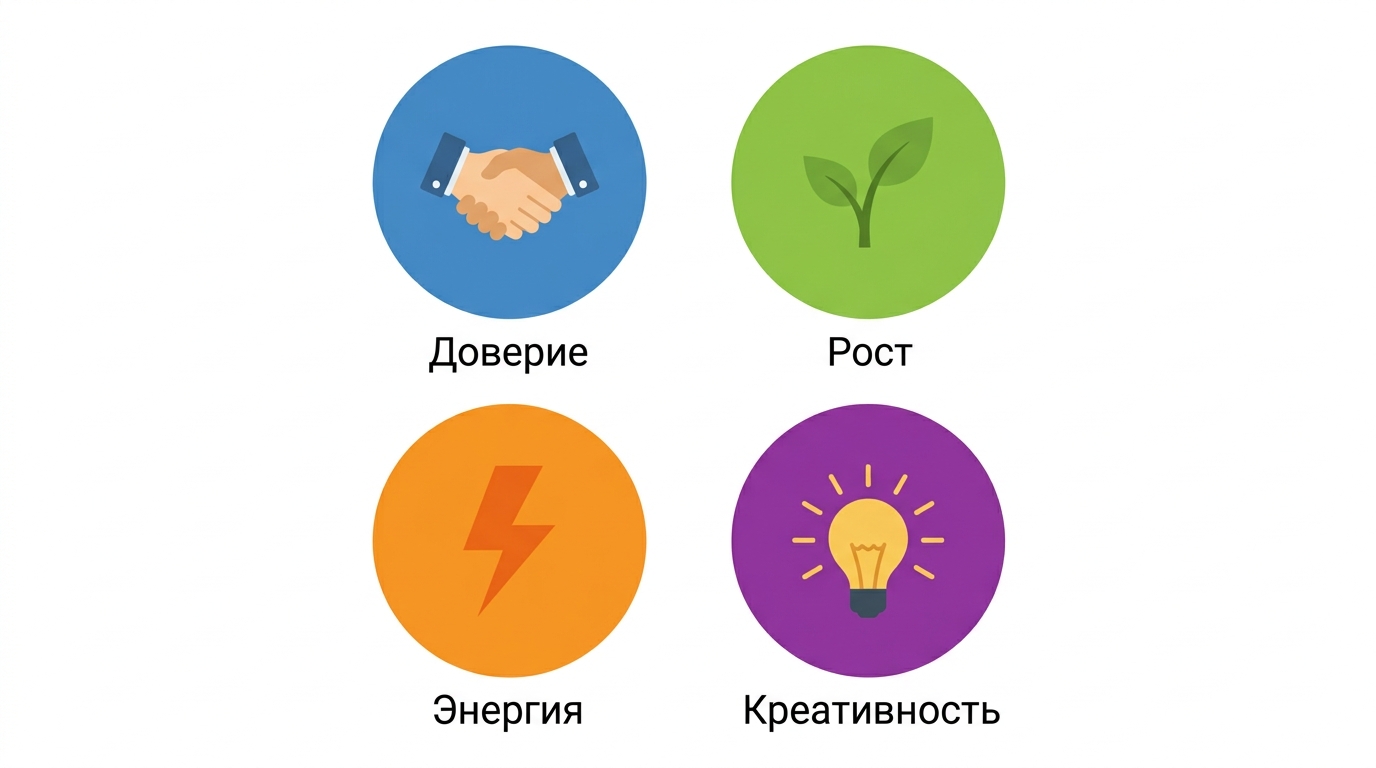
Каждый цвет вызывает эмоциональную реакцию — синий воспринимается как доверие, зелёный как рост, оранжевый как энергия.
Восприятие цвета изучают уже больше века — и базовые ассоциации для большинства культур устойчивы. Синие оттенки банки и IT-компании выбирают не случайно: они транслируют стабильность и профессионализм. Зелёный работает на тему здоровья, роста и экологии. Оранжевый и жёлтый повышают энергию, но в больших количествах утомляют. Фиолетовый ассоциируется с креативностью и люксом. Если собрать палитру без учёта этих ассоциаций, зритель считает подсознательный конфликт: «говорят про стабильность банка, а слайды оранжево-красные — тревожно».
Вторая задача палитры — иерархия. Если все элементы на слайде одного цвета, глаз теряется. Если использовать один цвет для заголовков, второй для основного текста, третий для акцентов — структура читается за доли секунды. Именно поэтому профессиональные дизайнеры редко используют больше 4-5 цветов в одной презентации. Больше — значит шум.
Правило 60/30/10: основа любой рабочей палитры
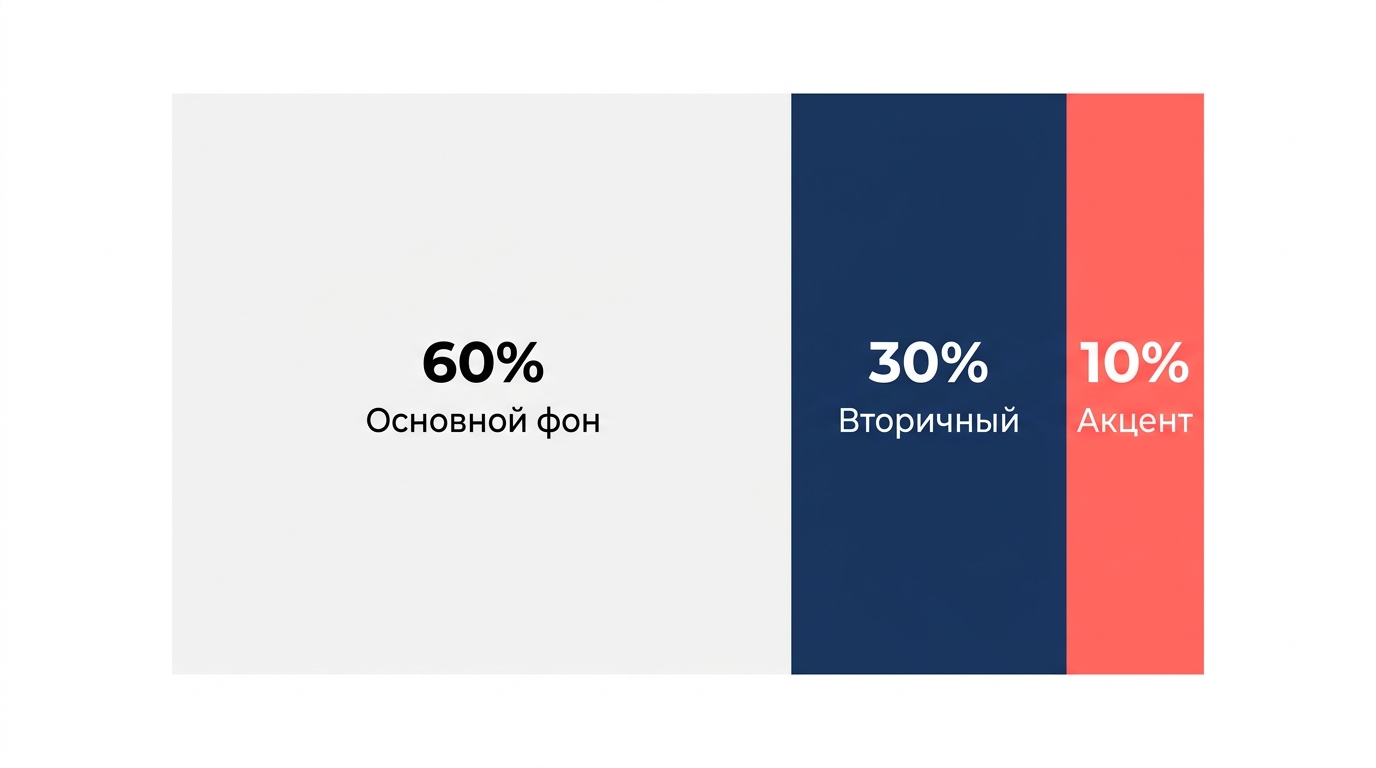
Схема распределения цветов по правилу 60/30/10 — основа сбалансированного слайда.
Правило 60/30/10 — это универсальная пропорция, которую дизайнеры используют в интерьере, вебе и презентациях уже несколько десятилетий. Логика простая:
- 60% — основной цвет (фон). Обычно это светлый или тёмный нейтральный: белый, почти-белый, светло-серый или тёмно-синий для тёмной темы. На нём строится весь слайд — это «сцена».
- 30% — вторичный цвет. Используется для заголовков, крупных блоков, полосок-разделителей. Должен контрастировать с фоном, но не выбиваться как акцент.
- 10% — акцентный цвет. Самый яркий. Им выделяют ключевые цифры, активные элементы, призывы к действию. Именно туда смотрит глаз в первую очередь.
Типичная ошибка — поменять пропорции местами. Если яркий оранжевый занимает 60% слайда, он перестаёт быть акцентом и начинает раздражать. Если акцентный цвет уменьшить до 2-3%, он потеряется. Правило 60/30/10 — это не строгая математика, а ориентир: «нейтрального много, яркого мало».
Для быстрой проверки смотрите на свой слайд прищурившись. Если видите одно доминирующее цветовое пятно и один-два мелких акцента — пропорции работают. Если рябит в глазах — перекос в сторону ярких цветов, нужно их убирать.
1. Корпоративная классика: тёмно-синий и золото
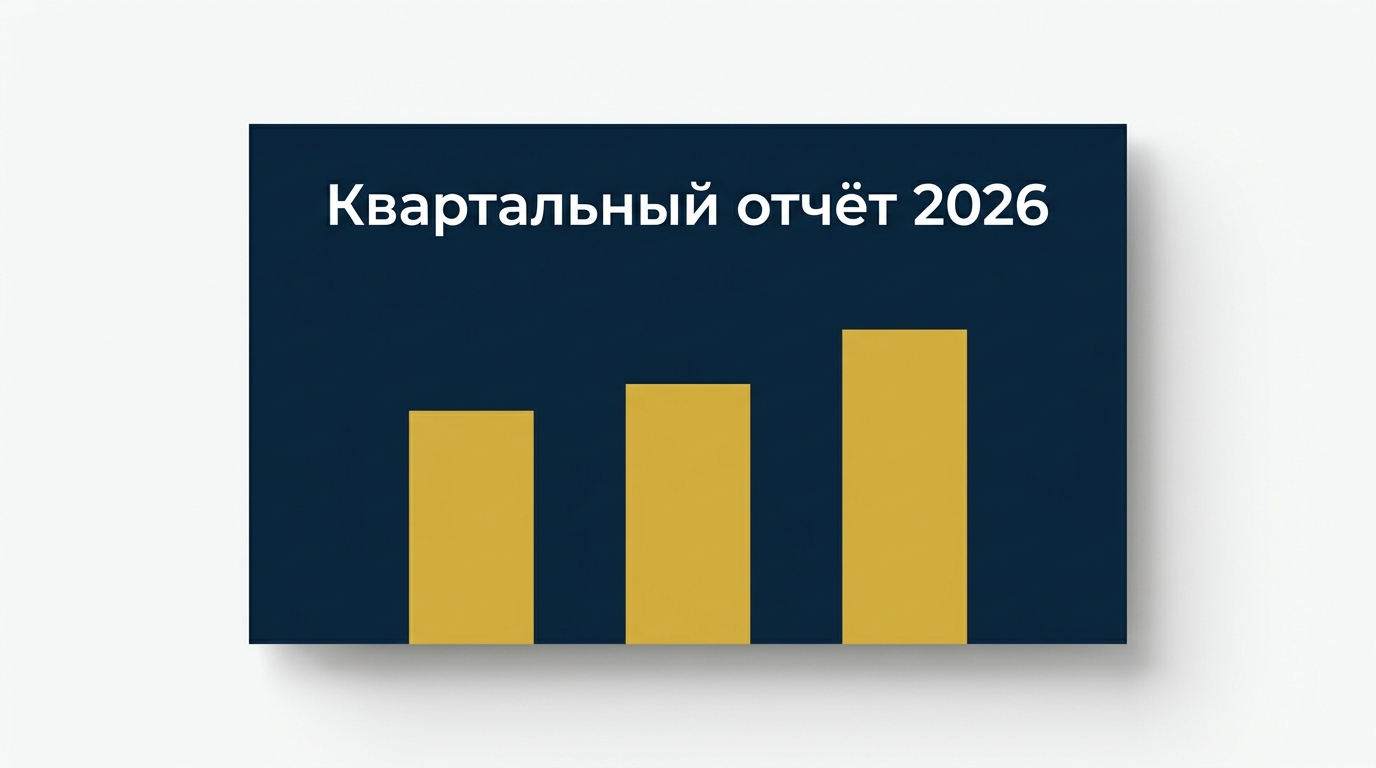
Корпоративный слайд с финансовыми данными в палитре «синий + золото».
Палитра №1 — безошибочный выбор для банков, финансов, юридических услуг, инвестиционных презентаций, годовых отчётов. Тёмно-синий транслирует надёжность и профессионализм, а золото или охра добавляют ощущение премиума без крикливости.
HEX-коды:
#0A2540— фон (глубокий тёмно-синий)#1B3A6B— вторичный синий#FFFFFF— текст#D4AF37— акцент (золото/охра)#F5F5F5— светлый фон альтернативных слайдов
Когда использовать: презентации для топ-менеджмента, инвестдеки, отчёты для совета директоров, выступления на отраслевых конференциях. Сочетание работает и в светлой версии — просто поменяйте местами #FFFFFF и #0A2540, и получите лёгкий вариант с тёмно-синими заголовками.
2. Стартап-техно: фиолетовый и электрический розовый
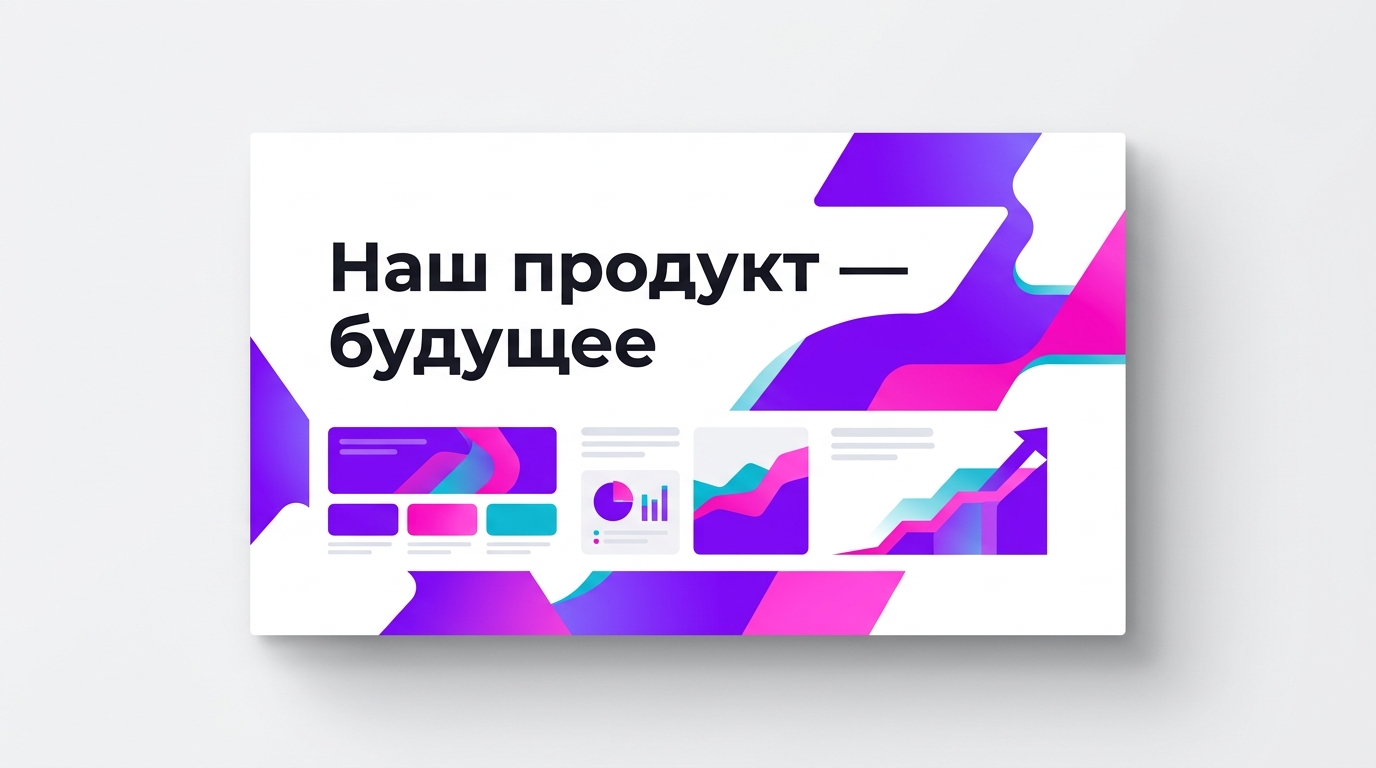
Слайд для питч-дека стартапа — яркие градиенты передают динамику продукта.
Вторая палитра — фирменный стиль Silicon Valley, который за последние 5 лет стал универсальным языком SaaS-стартапов. Яркий фиолетовый, электрический розовый и бирюзовый акцент работают на аудиторию инвесторов и технологически подкованных клиентов. Подойдёт для pre-seed питчей, демо продукта, пресс-релизов о запуске.
HEX-коды:
#FFFFFF— основной фон#7C3AED— фиолетовый (основной бренд-цвет)#EC4899— электрический розовый (акценты, CTA)#06B6D4— бирюзовый (второстепенные выделения)#18181B— почти-чёрный для основного текста
Важный нюанс: градиенты из фиолетового в розовый стали визуальным клише в 2022-2024 годах. В 2026 тренд сместился в сторону чистых заливок без переходов — проще читается и выглядит современнее. Если хотите градиент, используйте его точечно: на одной обложке или на фоне главного оффера, не на каждом слайде.
3. Учебная: кремовый и кораллово-зелёный
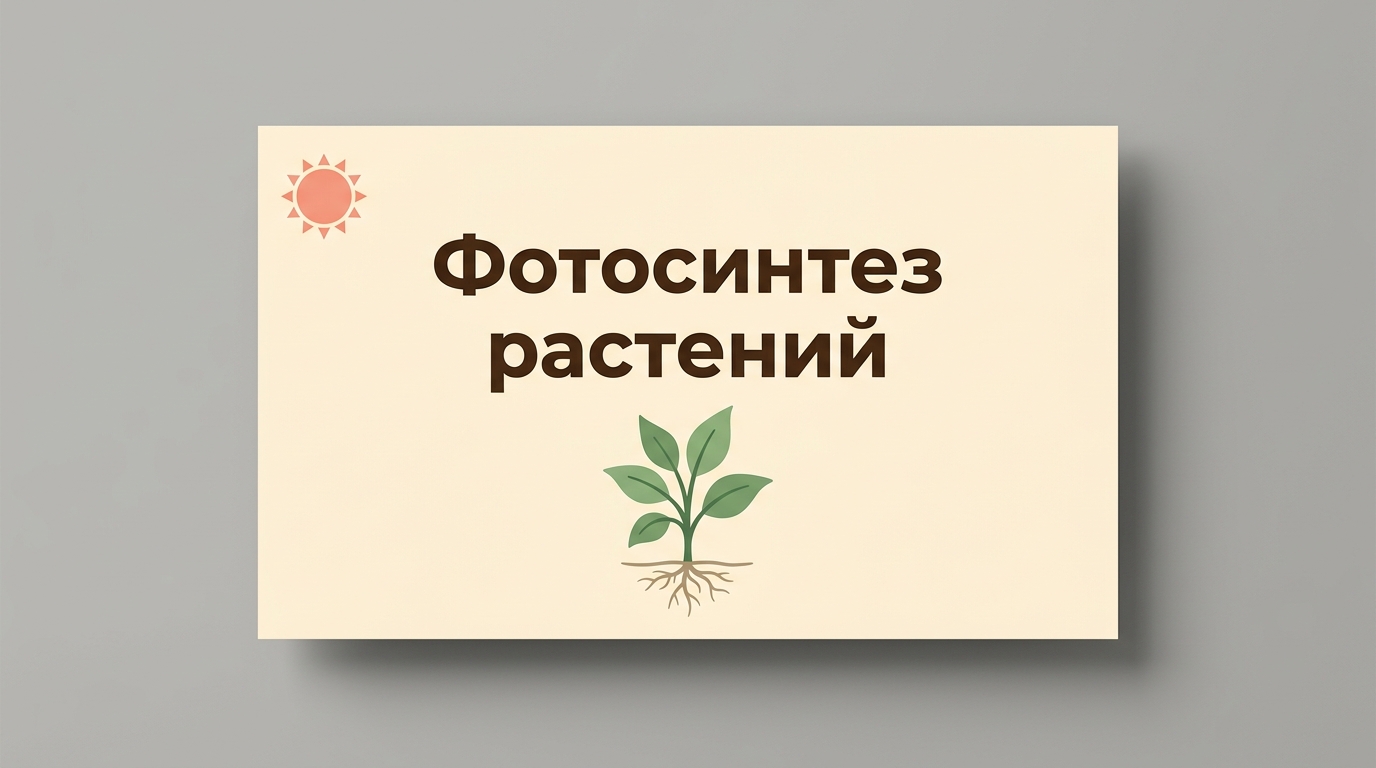
Учебный слайд про фотосинтез — мягкая палитра не утомляет при долгом просмотре.
Эта палитра родилась в практике школьных и университетских презентаций. Белый фон слишком утомляет при долгих лекциях (часовой семинар — это 30-40 слайдов перед глазами), а тёмные темы плохо печатаются на бумаге для раздаточных материалов. Кремовый #FEF3E2 мягче для восприятия, а тёплые акценты помогают удерживать внимание школьников и студентов.
HEX-коды:
#FEF3E2— кремовый фон#F97066— коралловый (акценты)#84A98C— шалфейно-зелёный#8B5A3C— тёплый коричневый для серьёзных блоков#2D2D2D— мягкий чёрный для текста
Использовать для: презентаций на уроках, лекций, защиты курсовых, детских обучающих слайдов, презентаций про природу и биологию. Важно: не берите чистый чёрный #000000 для текста — он слишком контрастен на кремовом и создаёт резкость. Тёмно-серый или тёмно-коричневый читается мягче.
4. Научная: глубокий бирюзовый и терракотовый
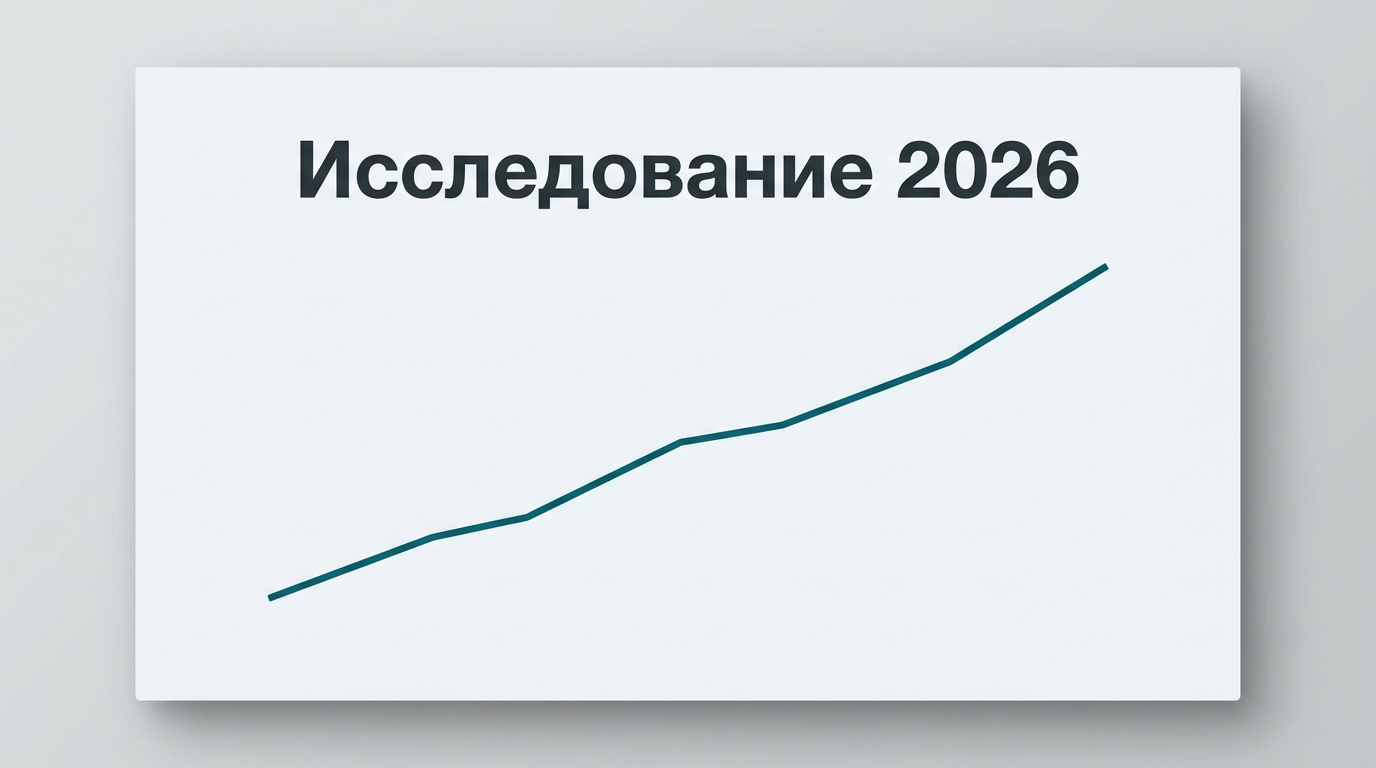
Слайд для научной конференции с линейным графиком результатов исследования.
Палитра вдохновлена оформлением журналов Nature, Science и визуальным стилем TED Talks. Нейтральный светло-серый фон делает акцент на данных, глубокий бирюзовый выглядит «серьёзно», а терракотовый тёплый акцент спасает от клинической холодности. Подойдёт для докладов на конференциях, защиты диссертаций, научных отчётов.
HEX-коды:
#F5F7FA— светло-серый фон#006D77— глубокий бирюзовый#E29578— терракотовый (акценты)#FFDDD2— персиковый (заливка карточек)#1A1A1A— почти-чёрный для данных
Особенность палитры — она дружелюбна к графикам и таблицам. Бирюзовый и терракот хорошо различаются даже для людей с дальтонизмом (протанопия и дейтеранопия — самые частые формы цветовой слепоты, затрагивают около 8% мужчин). Для научной аудитории это важно: график, который нельзя прочитать половине зала, — провал презентации.
5. Креативная: смелый оранжевый, маджента и синий
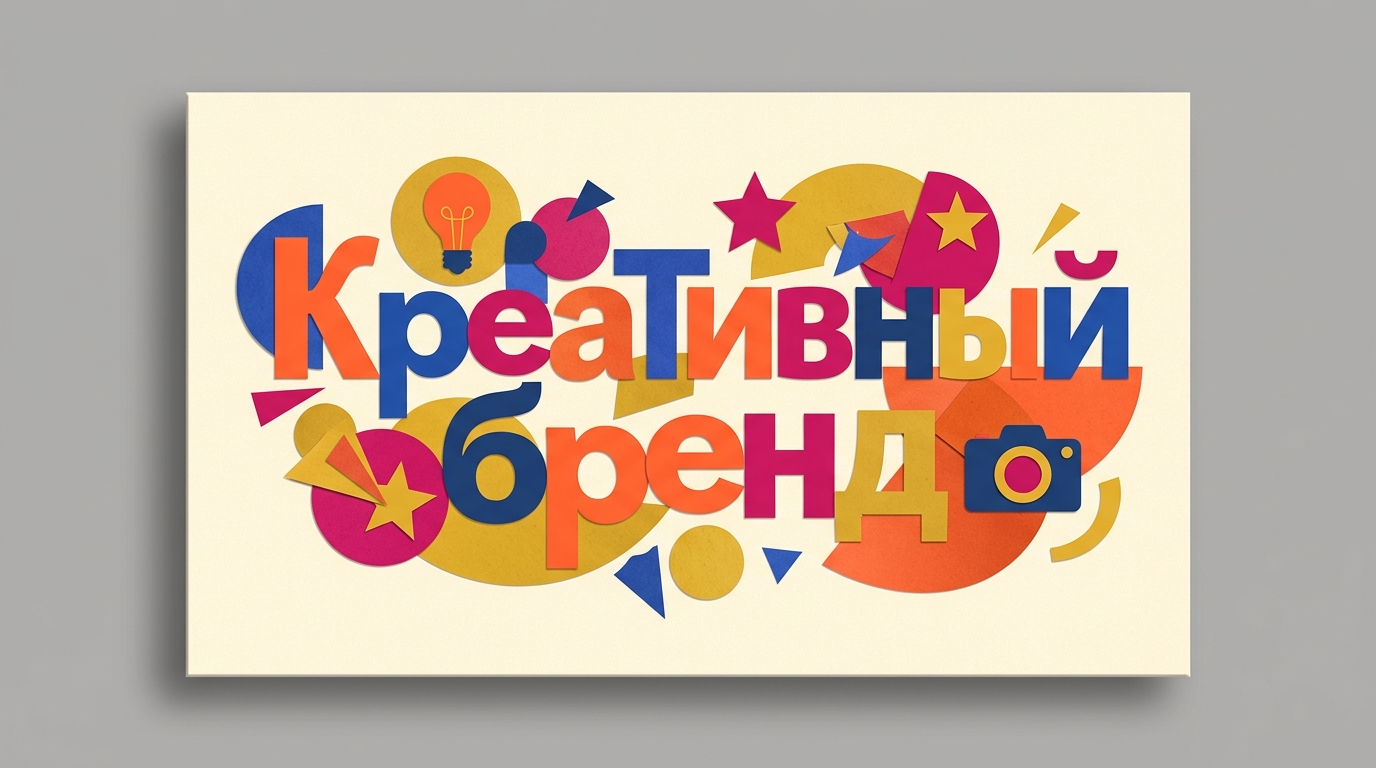
Слайд в стиле креативного агентства — смелые цвета и типографика работают как визуальный манифест.
Пятая палитра — для креативных агентств, рекламных бюро, дизайн-студий, арт-проектов. Собрана по принципу цветовых блоков, как в работах Pentagram или Sagmeister & Walsh. Кремовый фон смягчает кислотные акценты и делает сочетание «смотрибельным», а не истерическим.
HEX-коды:
#FFF8E7— тёплый кремовый фон#FF6B35— вибрирующий оранжевый#D62246— маджента/малиновый#1B4079— глубокий синий#F4C430— горчично-жёлтый
Использовать осторожно: палитра яркая, легко перегрузить слайд. Правило 60/30/10 здесь критично — кремового должно быть 60%+, остальное распределяется точечно. Работает в брендинг-презентациях, креативных кейсах, на защитах дизайн-концепций. Для корпоративных отчётов или серьёзной аналитики — не подходит категорически.
6. Тёмный режим: чёрный и кислотный лайм
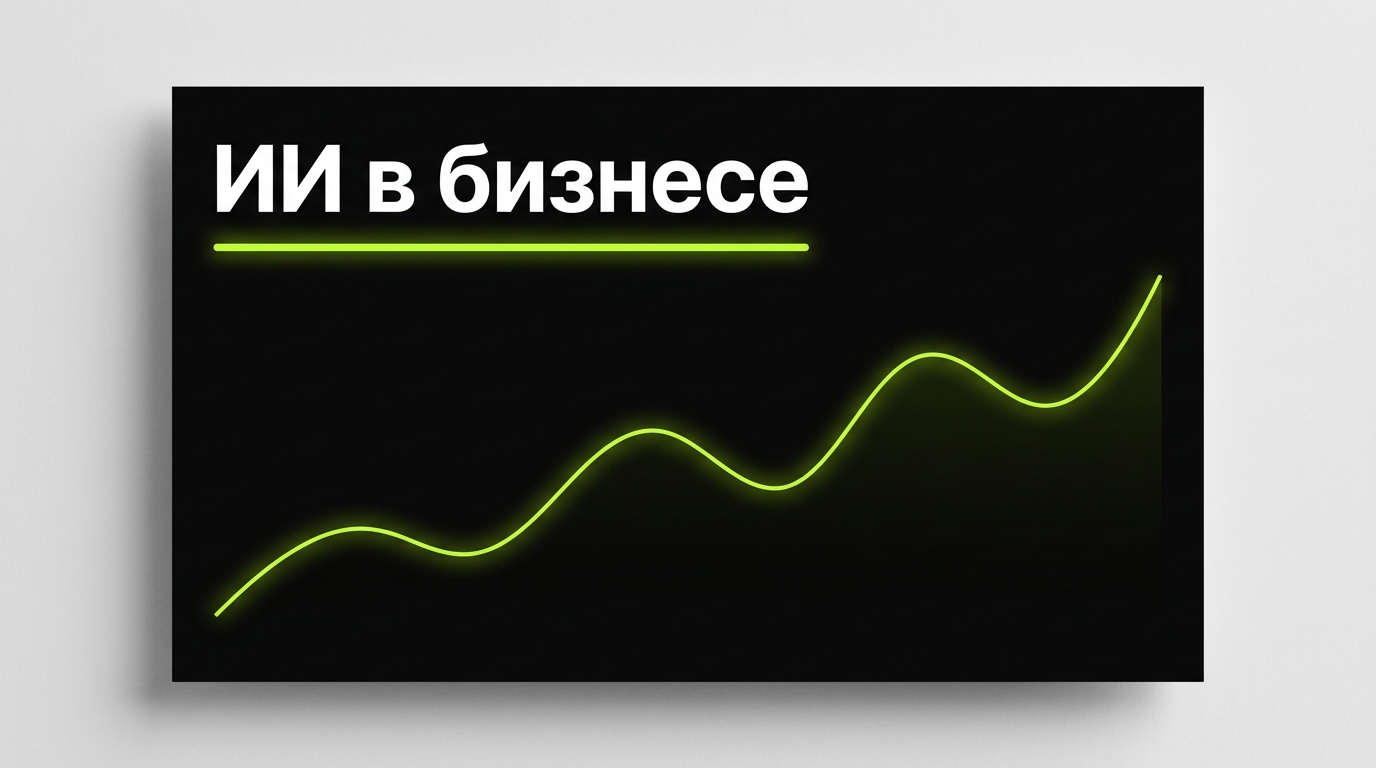
Тёмная презентация про ИИ — лаймовый акцент добавляет техно-характер.
Dark mode перестал быть только настройкой интерфейсов — в 2026 тёмные презентации стали нормой для tech-компаний, крипто-проектов, ИИ-стартапов и любых продуктов, связанных с разработкой. Чёрный фон экономит батарею на OLED-экранах, меньше утомляет глаза при вечерних выступлениях и придаёт «премиальный» вид.
HEX-коды:
#0F0F0F— почти-чёрный фон#EAEAEA— мягкий белый для текста#B8FF3C— кислотный лайм (акцент)#3F3F46— средне-серый для разделителей#60A5FA— спокойный голубой для второстепенных выделений
Важный нюанс: не используйте чистый чёрный #000000 — он создаёт слишком сильный контраст с белым текстом и вызывает «сияние» букв. #0F0F0F или #1A1A1A выглядят мягче. По той же причине белый текст берите не #FFFFFF, а #EAEAEA или #F5F5F5.
7. Продуктовая: индиго, коралл и мята
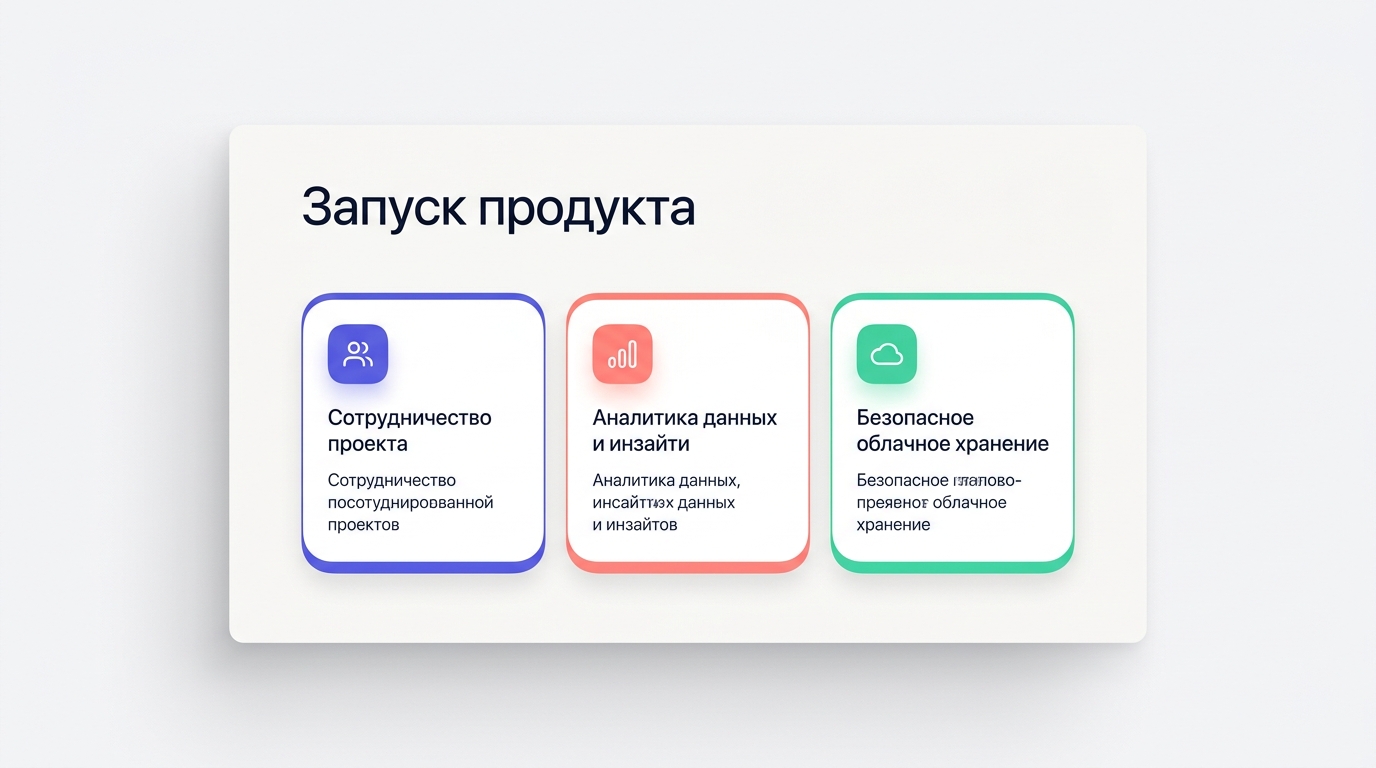
Слайд презентации нового продукта — карточки с функциями в разных цветах из одной палитры.
Эту палитру массово используют современные SaaS-продукты вроде Linear, Notion, Figma. Визуально она ассоциируется с Apple-школой дизайна: чистый фон, мягкие закруглённые карточки, пастельные акценты. Идеальна для презентации нового продукта, обновления фич, онбординг-материалов для команды.
HEX-коды:
#FAFAFA— off-white фон (чуть теплее чистого белого)#4F46E5— индиго (основной бренд-цвет)#FB7185— пастельный коралл#34D399— мятно-зелёный#0F172A— тёмно-синий для текста (не чёрный)
Принцип работы: индиго — основной, коралл и мята — равнозначные функциональные акценты для разных блоков (например, коралл для ошибок/предупреждений, мята для успеха/подтверждений). Текст на тёмно-синем вместо чёрного — тонкий приём, который придаёт современность: чистый чёрный выглядит техническим, а тёмно-синий — тёплым.
8. Минимализм: белый, пыльная роза и чистый жест
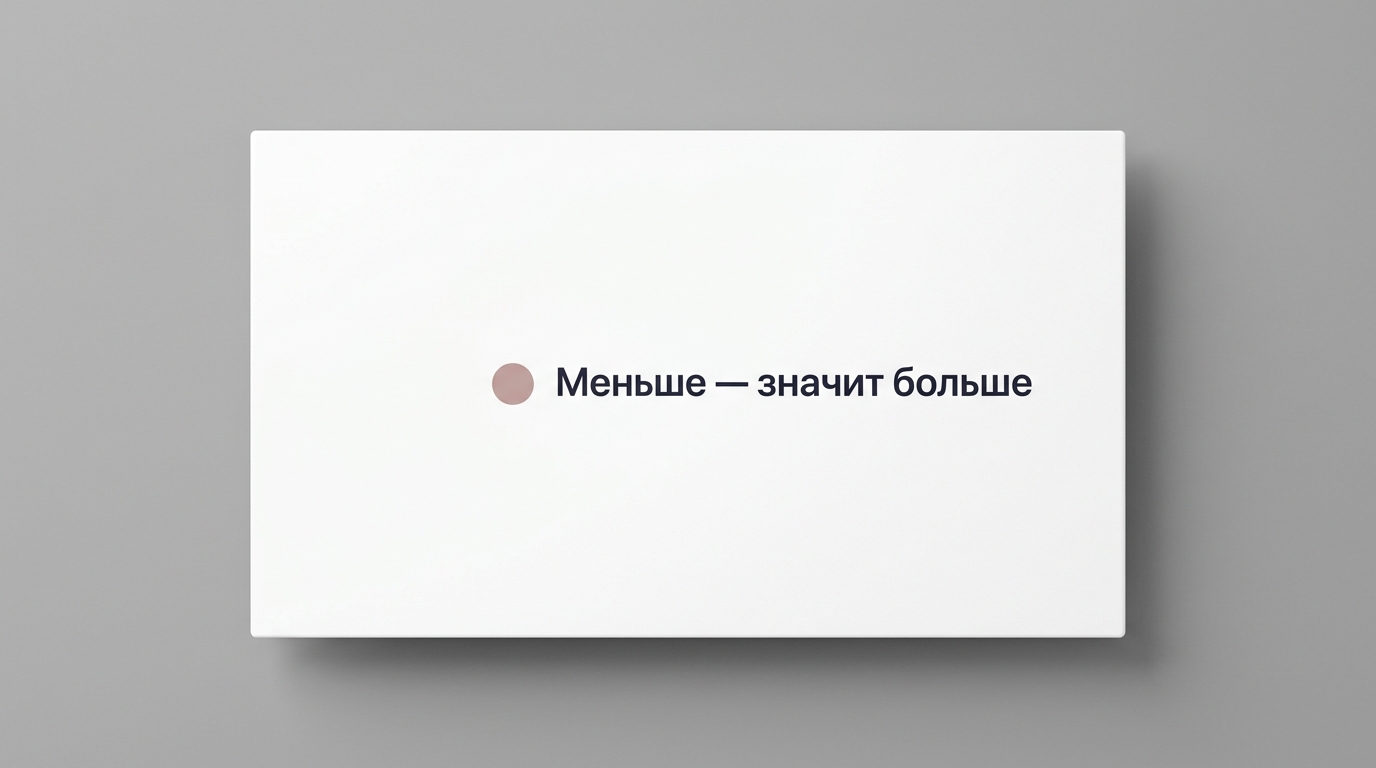
Минималистичный слайд — один заголовок, один акцент, много воздуха.
Восьмая палитра — для тех, кто хочет выделиться сдержанностью на фоне перегруженных слайдов. Вдохновлена Swiss Design, Muji, книгами Dieter Rams. В ней почти нет цвета — чистый белый, серый текст, один акцент в пастельных тонах. Работает в премиум-сегменте, дизайн-презентациях, выступлениях высокого уровня.
HEX-коды:
#FFFFFF— чистый белый фон#C9ADA7— пыльная роза (единственный акцент)#22223B— почти-чёрный для текста#F2E9E4— бежевый для тонких заливок#9A8C98— дымчато-лавандовый для второстепенных элементов
Секрет этой палитры — в пустоте. Если на слайде 60% воздуха, один крупный заголовок и микро-акцент — эффект будет сильнее любой яркой инфографики. Не работает в ситуациях, где надо показать много данных: тут лучше взять научную или продуктовую палитру. Подходит для концептуальных выступлений, бренд-манифестов, презентаций дизайн-стратегий.
9. Эко и природа: земляные тона

Слайд в эко-стиле — тёплые природные тона передают тему устойчивого развития.
Девятая палитра — для брендов, связанных с экологией, здоровым образом жизни, натуральными продуктами, сельским хозяйством, устойчивым развитием, ESG-отчётностью. Вдохновлена визуальным стилем Patagonia, Aesop, Everlane. Цвета берутся «из природы»: оттенки мха, коры, сухих листьев, молочного камня.
HEX-коды:
#F4F1DE— натуральный кремовый (цвет льна)#588157— лесной зелёный#A0522D— землистый коричневый (сиенна)#A3B18A— шалфейно-зелёный#344E41— тёмно-оливковый для текста
Палитра хорошо сочетается с иллюстрациями в акварели или hand-drawn стиле. Если использовать её для обычной корпоративной презентации, добавит тёплое «ремесленное» впечатление, но может показаться недостаточно технологичной. Для IT и финансов — не брать.
10. Gen-Z: лиловый, кислотный жёлтый и горячий розовый
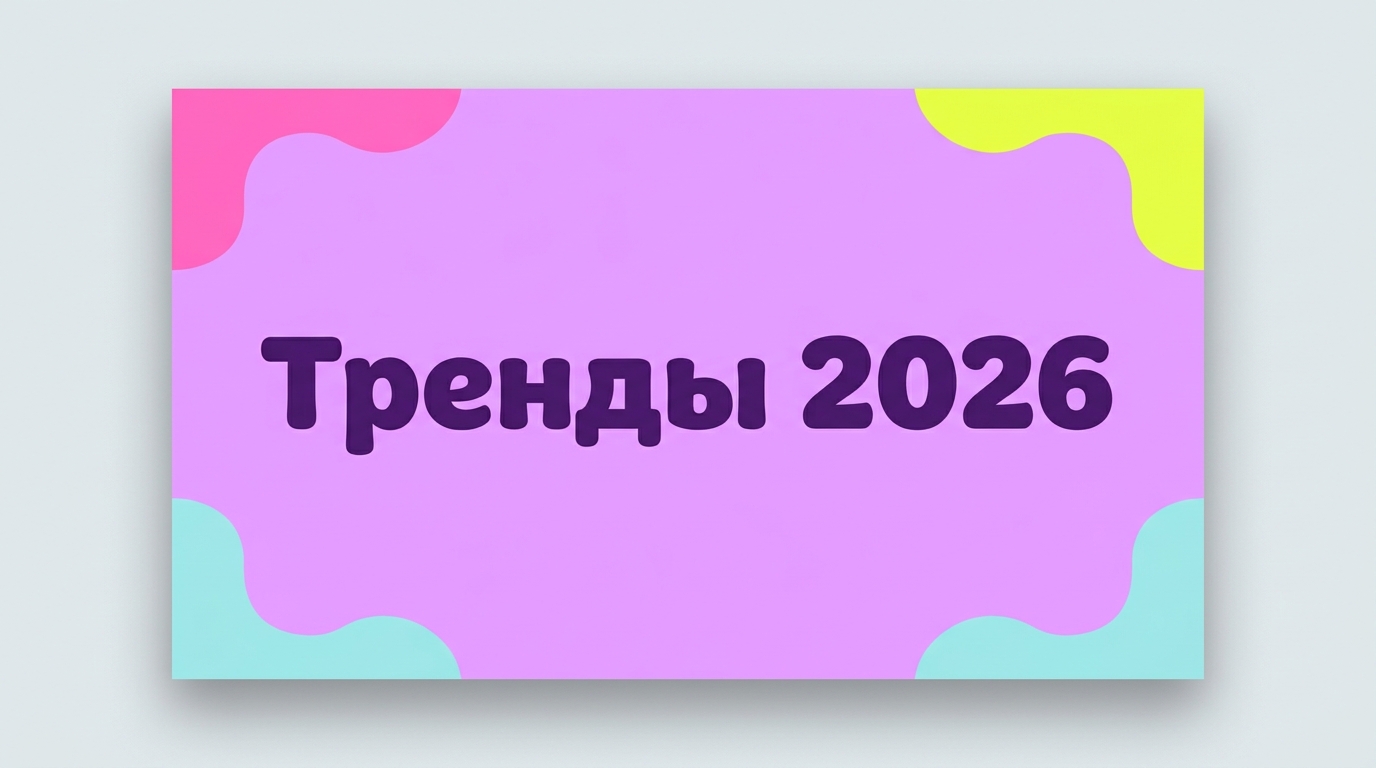
Слайд в Gen-Z эстетике — Y2K-возвращение с неоновыми акцентами и закруглёнными формами.
Десятая палитра отражает Y2K-возрождение в дизайне, которое захватило TikTok, молодёжные бренды и поколенческие исследования. Работает для презентаций, ориентированных на аудиторию 14-25 лет: образовательные проекты для школьников, медиа-проекты, исследования подростковой аудитории, маркетинг для молодёжных брендов.
HEX-коды:
#E0AAFF— лиловый (основной)#FF6EC7— горячий розовый#DFFF00— кислотный лайм-жёлтый#A0E7E5— небесно-голубой#3C096C— тёмный баклажан для текста
Ключевой приём — не использовать все пять цветов одновременно. Два-три на слайд. Обязательно округлые формы шрифтов (bubble fonts), мягкие границы, wavy-блобы. Квадратная типографика в такой палитре смотрится противоестественно. Если ваша аудитория старше 30 — лучше выбрать что-то из предыдущих девяти.
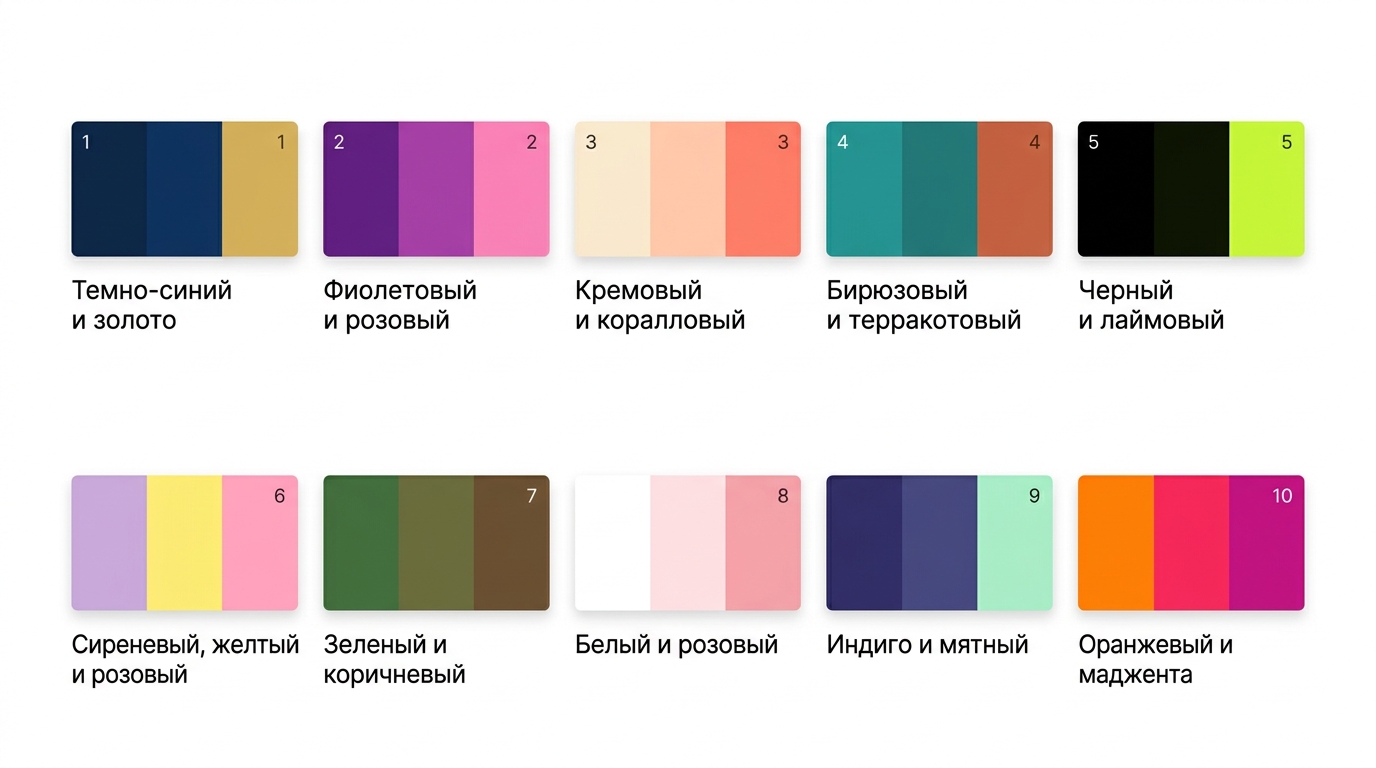
Все 10 палитр на одной странице — удобно сравнивать и выбирать под задачу.
Как подобрать свою палитру: пошаговый алгоритм
Если ни одна из 10 готовых палитр не подходит под вашу задачу, можно собрать свою — но не на глаз, а по процедуре. Типичная ошибка — начинать с акцента: «мне нравится оранжевый, добавлю его». Правильнее идти от фона и иерархии.
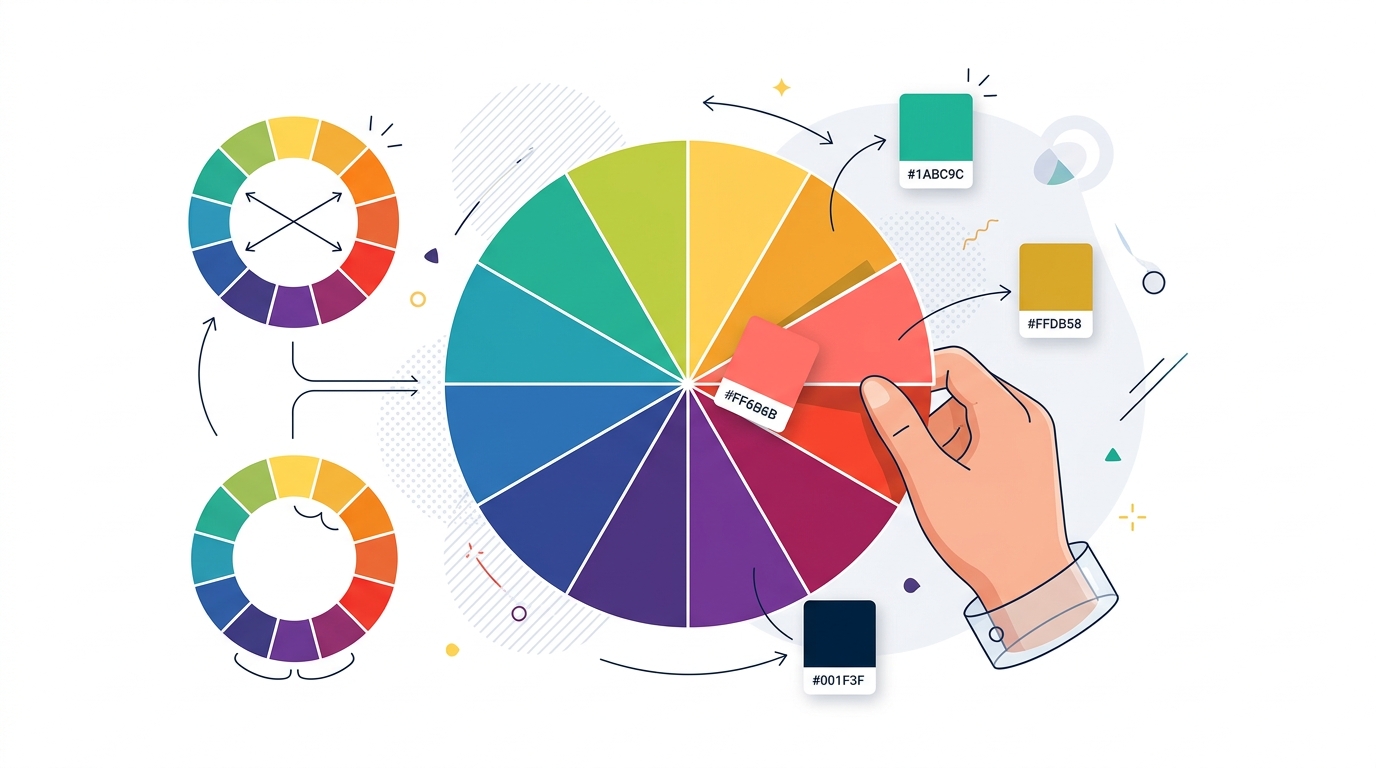
Цветовой круг помогает подбирать гармоничные сочетания — комплементарные, аналоговые, триадные.
Шаг 1: выберите фон. Светлый (белый, кремовый, off-white) или тёмный (почти-чёрный, тёмно-синий). Это сразу определит 60% экрана. Светлый фон читается легче на проекторе, тёмный — на экранах и в помещениях с приглушённым светом.
Шаг 2: добавьте основной цвет бренда. Это займёт 30% — заголовки, крупные блоки, логотип. Если бренда нет, выбирайте цвет, который транслирует нужную эмоцию: синий для доверия, зелёный для роста, фиолетовый для креативности, тёмно-красный для статуса.
Шаг 3: выберите акцент. Яркий, контрастный, заметный. Используется на 10% площади — для активных элементов, ключевых цифр, call-to-action. Проверьте цветовое колесо: комплементарный цвет (напротив основного) почти всегда работает как акцент.
Шаг 4: добавьте нейтральный. Серый, бежевый или приглушённый оттенок основного цвета — для текста, второстепенных элементов, разделителей. Один нейтральный — обязательный элемент любой палитры.
Шаг 5: проверьте контрастность. Откройте сервис WebAIM Contrast Checker и проверьте все пары «фон + текст». Контраст должен быть не ниже 4.5:1 для обычного текста и 3:1 для крупного. Если ниже — текст будет плохо читаться, особенно на проекторе или с дальних рядов.
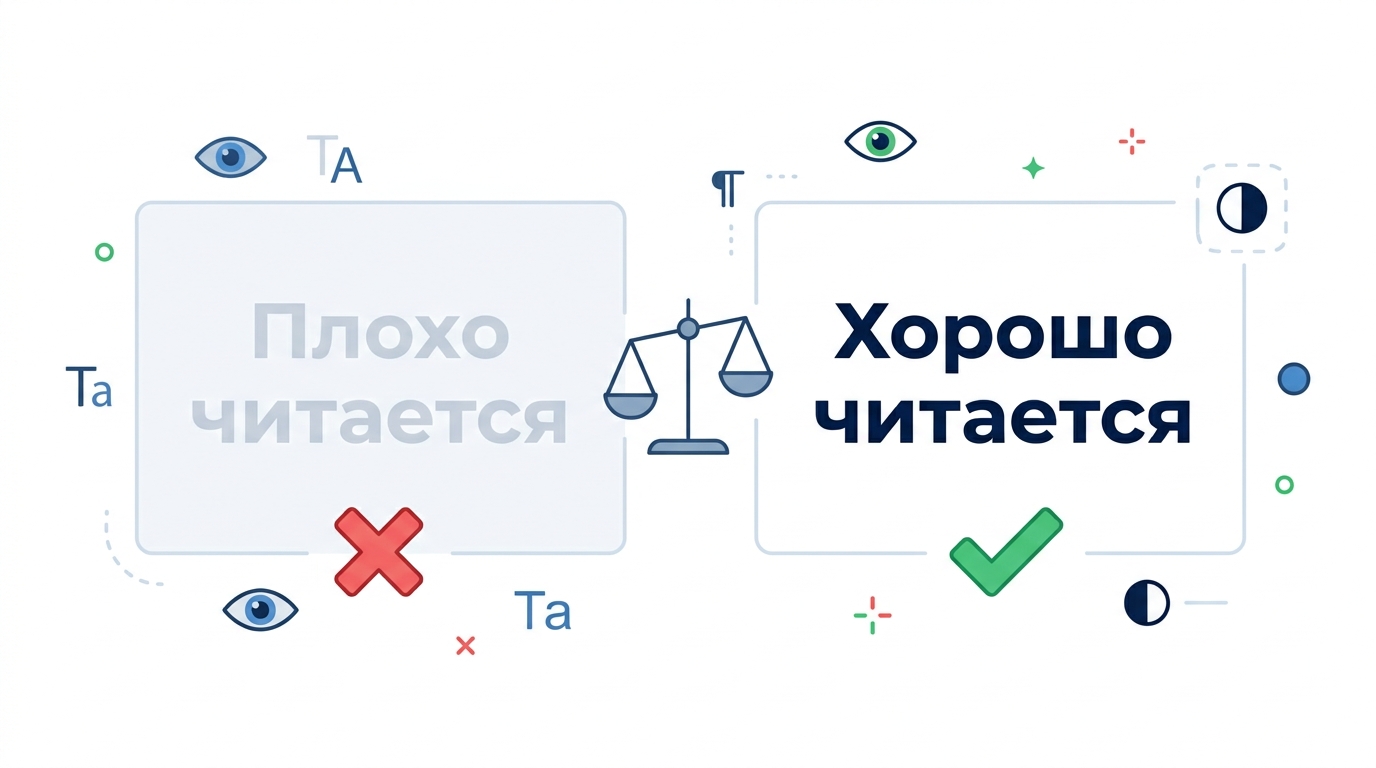
Контраст текста и фона критичен для читаемости — проверяйте каждую пару цветов.
Coolors, Adobe Color и Realtime Colors — три инструмента для сборки палитры
Вместо ручного подбора HEX-кодов проще использовать специализированные сервисы. За 10 лет в нише выжили три лидера — у каждого своя сильная сторона.
Coolors — быстрый подбор за секунды
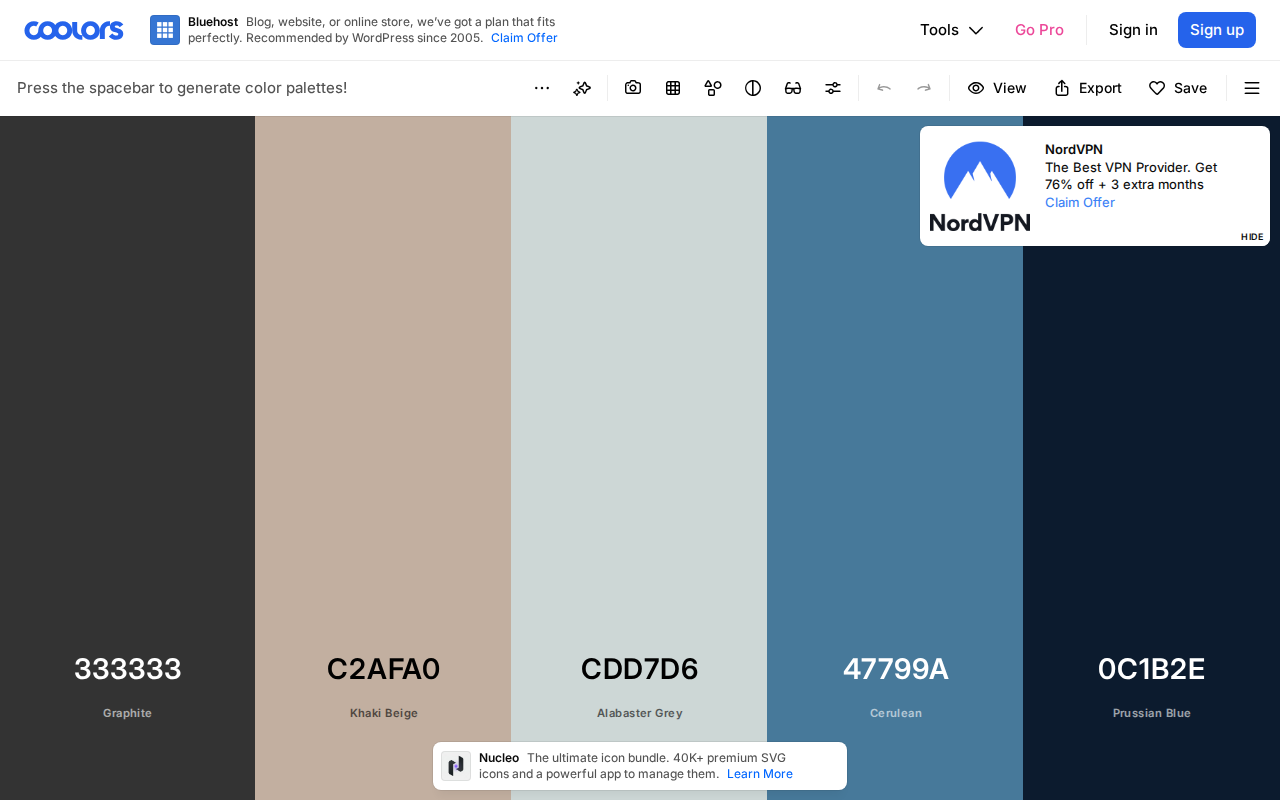
Coolors: нажимаете пробел — получаете новую случайную палитру. Зафиксируйте понравившийся цвет иконкой замка и жмите ещё раз.
Coolors — самый быстрый способ собрать палитру. Открываете coolors.co, жмёте пробел — получаете случайное сочетание пяти цветов с HEX-кодами и названиями оттенков (Dusty Lavender, Prussian Blue, Khaki Beige). Если один цвет понравился — фиксируете его иконкой замка и продолжаете жать пробел, пока не подберётся оптимальное сочетание. Бесплатная версия работает без регистрации.
Подходит, когда надо быстро найти «красивое что-то» и нет бренд-гайда. Минус: в генераторе нет привязки к эмоции или задаче — палитры случайные, иногда нужно перебрать 20-30 вариантов.
Adobe Color — профессиональный цветовой круг
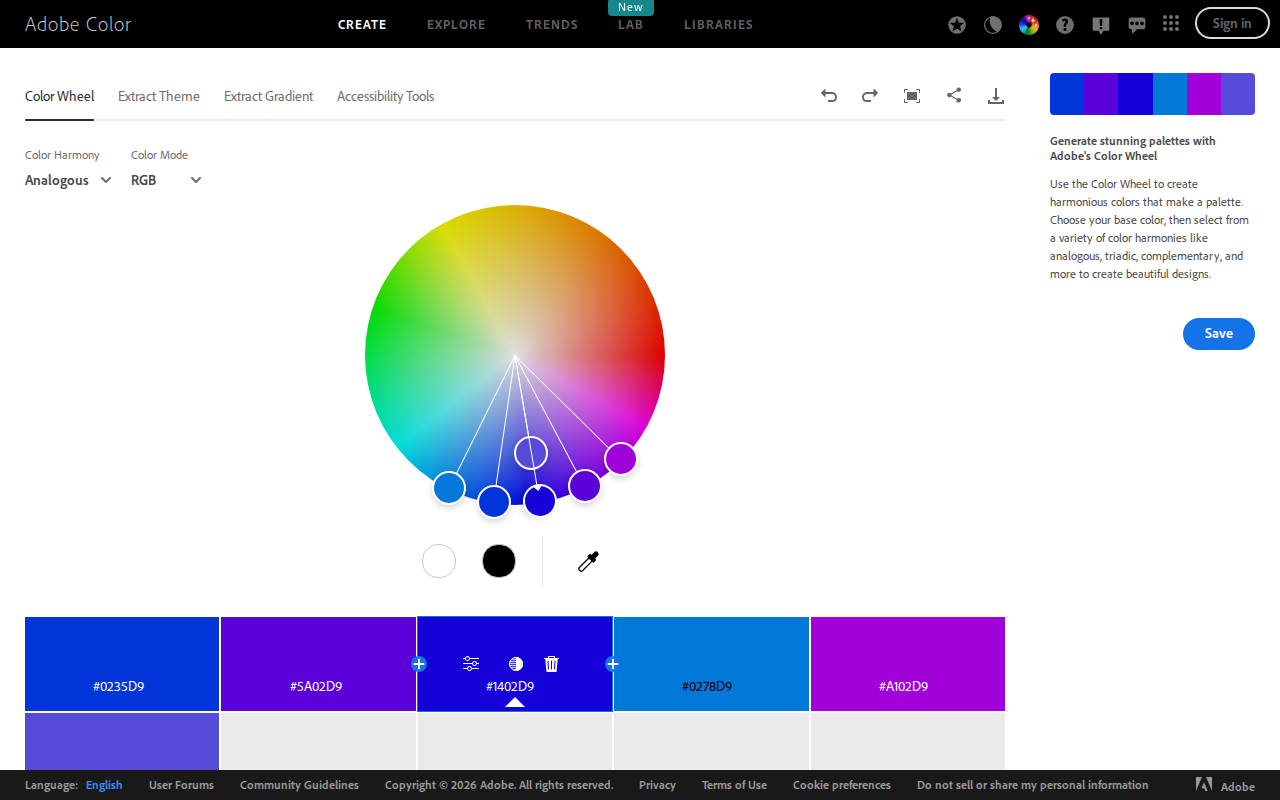
Adobe Color: выбираете основной цвет и тип гармонии (комплементарная, триадная, аналоговая) — сервис автоматически подбирает остальные цвета по правилам колористики.
Adobe Color (color.adobe.com) — более системный инструмент. Выбираете один цвет и тип гармонии (complementary, analogous, triad, tetrad, monochromatic), а сервис математически строит остальные. Работает бесплатно без авторизации Adobe ID для базовых функций. В разделе Explore можно искать готовые палитры по ключевым словам и тегам.
Фишка, которой нет у конкурентов, — Extract Theme: загружаете фотографию, сервис вытаскивает из неё 5 доминирующих цветов. Полезно, когда хочется взять палитру с референсного фото или картины.
Realtime Colors — превью на настоящем сайте
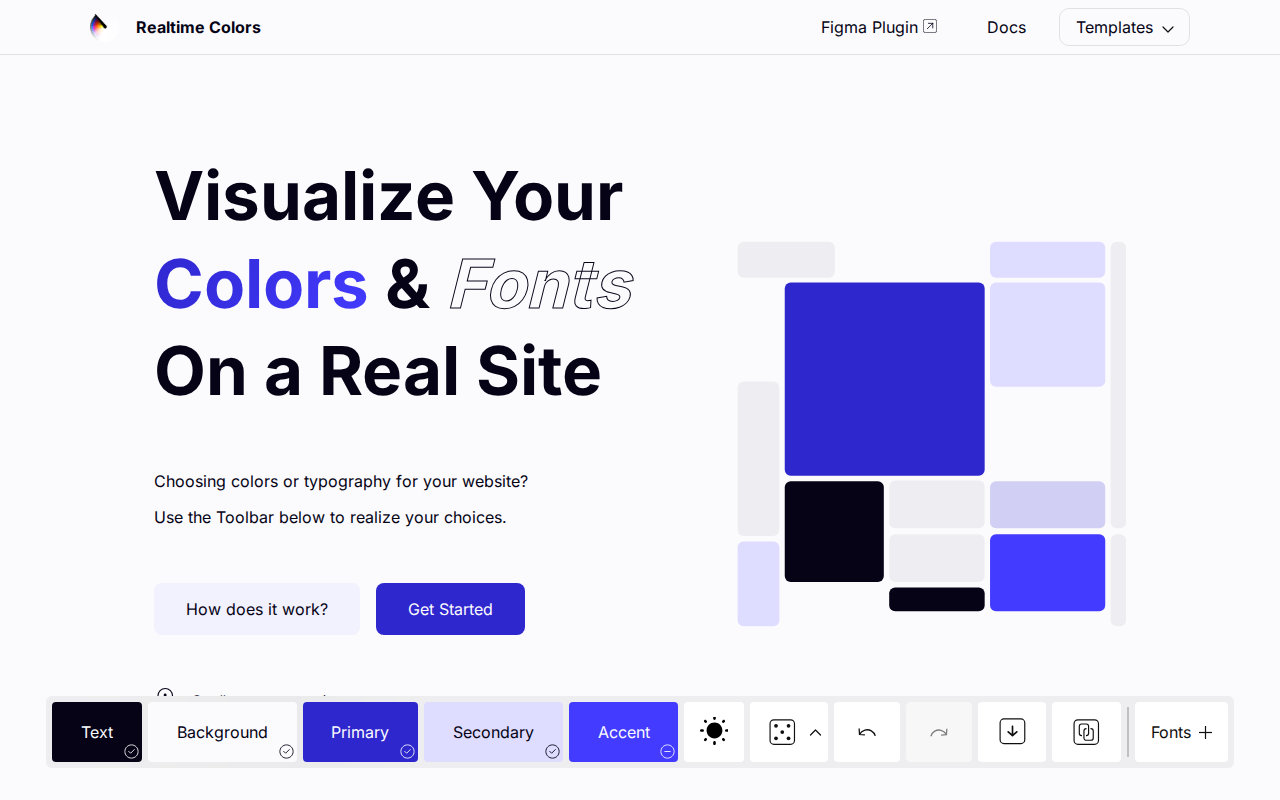
Realtime Colors показывает, как палитра смотрится на живом макете — с текстом, кнопками, карточками.
Realtime Colors (realtimecolors.com) — недавняя, но уже популярная находка. Главное отличие от Coolors и Adobe — палитра сразу применяется к живому макету с текстом, кнопками и блоками. Видно не «пять квадратов», а реальный результат в работе. Это принципиально меняет подход: многие сочетания, которые красиво смотрятся в квадратах, на живом макете выглядят нечитаемо.
Сервис разделяет цвета на функциональные роли: Text, Background, Primary, Secondary, Accent. Это подталкивает думать о иерархии, а не просто «накидать красивых оттенков».
Как сохранить палитру в PowerPoint как Theme Colors
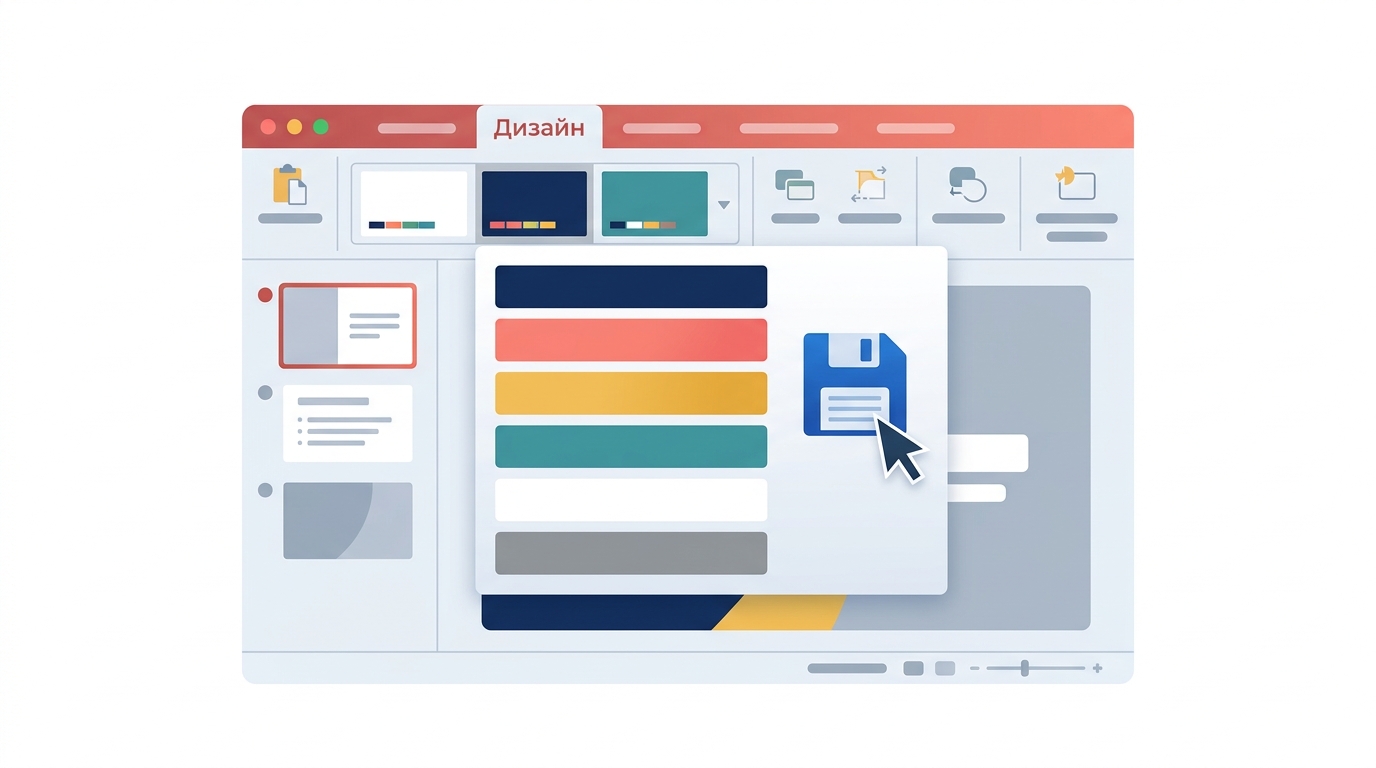
PowerPoint позволяет сохранить палитру как Theme Colors — и переключать её на всю презентацию одним кликом.
Сохранить палитру в PowerPoint — значит избавиться от ручного подбора цвета для каждого нового объекта. Один раз настроили — и дальше все заголовки, фигуры, графики автоматически берут правильные цвета.
Порядок действий в PowerPoint 2019-2026 (Windows и Mac):
- Откройте вкладку Дизайн (Design).
- В правой части ленты найдите группу Варианты (Variants) — маленькая стрелка вниз открывает выпадающее меню.
- Выберите Цвета (Colors) → Настроить цвета (Customize Colors).
- Откроется диалог с 12 цветами темы: 2 текстовых (светлый и тёмный), 2 фоновых, 6 акцентных и 2 для ссылок.
- Введите HEX-коды из выбранной палитры в соответствующие поля. В поле цвета → Другие цвета → Пользовательский → поле «Hex».
- Назовите палитру (например, «Корпоративная синяя»), нажмите Сохранить.
После сохранения палитра появится в списке тем и будет доступна во всех новых презентациях. Все цветовые палитры PowerPoint по умолчанию строятся на этих 12 слотах — поэтому если заменить их один раз, автоматически перекрасятся все шаблонные элементы: диаграммы, SmartArt, стрелки, таблицы.
Как сохранить палитру в Canva как Brand Kit
В Canva процесс похожий, но называется иначе — Brand Kit (Бренд-кит). Доступен на платных тарифах Canva Pro и Teams, в бесплатной версии можно сохранять цвета только внутри конкретного документа.
Порядок действий:
- В главном меню Canva откройте раздел Бренд → Бренд-кит (Brand Kit).
- Нажмите Добавить цветовую палитру.
- Введите HEX-коды один за другим (или вставьте цвета из картинки через загрузку).
- Назовите палитру и сохраните.
После этого во всех новых дизайнах в Canva панель цветов будет показывать ваши палитры первыми — не придётся каждый раз вбивать HEX вручную. Если у вас команда — Brand Kit синхронизируется для всех участников рабочего пространства.
Если нет времени на ручную сборку: ИИ-генератор презентаций
Ручной подбор цветов — это нормально, если делаете одну важную презентацию раз в месяц. Но когда нужно готовить слайды регулярно (для учёбы, бизнеса, клиентских встреч), процесс превращается в рутину: выбрал тему, нашёл картинки, собрал палитру, подогнал типографику, расставил по слайдам.
В Presentacium этот цикл сжимается до пары минут. В сервисе 12 готовых шаблонов — среди них есть и корпоративный синий, и стартап-техно, и учебный, и минималистичный. ИИ автоматически подбирает согласованные цвета под вашу тему и генерирует картинки в той же палитре. На выходе — готовый PPTX, который можно открыть в PowerPoint и доработать вручную (включая замену палитры на любую из 10 HEX-наборов из этой статьи).
Особенно удобно для случаев, когда не хочется думать о цвете вообще: вводите тему презентации, выбираете шаблон, нейросеть делает всё остальное. Бесплатный базовый шаблон доступен без регистрации, пробный тариф — 99 рублей на 3 дня с 9 генерациями и всеми шаблонами.
Типичные ошибки при работе с палитрой
За годы практики в оформлении презентаций накопился список регулярных ошибок — их допускают даже те, кто выбрал красивую палитру. Вот шесть самых частых:
- Слишком много цветов. Больше 5 оттенков — это не палитра, а цветовая каша. Если в слайде есть синий, красный, зелёный, жёлтый и фиолетовый, внимание зрителя распыляется. Ограничьте себя до 3-5 цветов.
- Пропорции 60/30/10 нарушены. Акцент залил 40% слайда — он перестал быть акцентом. Основной фон сжат до 20% — слайд кажется тесным.
- Чистый чёрный на чистом белом. Контраст слишком жёсткий, глаза устают. Используйте
#1A1A1Aили#2D2D2Dвместо#000000, и#FAFAFAвместо#FFFFFFдля больших текстовых блоков. - Красный и зелёный для важных различий. Около 8% мужчин (и 0,5% женщин) имеют проблемы с различением этих цветов. В графиках и диаграммах используйте синий-оранжевый или синий-коричневый вместо классического красный-зелёный.
- Градиенты без причины. Тренд 2020-2023, устаревший в 2026. Плоские заливки смотрятся современнее. Если используете градиент — пусть это будет один слайд, а не все.
- Цвет логотипа не учтён в палитре. Если на финальном слайде показываете логотип компании, а он ярко-красный при синей палитре презентации — это визуальный конфликт. Либо адаптируйте палитру под бренд, либо сделайте ч/б версию лого.
Часто задаваемые вопросы
Сколько цветов должно быть в палитре презентации?
Оптимум — 4-5 цветов: один основной фон, один-два вторичных, один акцентный, один нейтральный для текста. Меньше 3 — слайд кажется плоским, больше 6 — палитра разваливается на хаос. Это проверенная дизайнерская практика, одинаковая и для презентаций, и для сайтов, и для полиграфии.
Можно ли использовать несколько палитр в одной презентации?
Да, но с ограничением: в одной презентации — не более двух палитр, и у них должен быть общий цвет-мост. Например, корпоративная синяя для аналитических слайдов и учебная кремовая для объясняющих вставок — обе содержат тёмно-синий как элемент. Полностью разные палитры через 2-3 слайда сбивают зрителя: он теряет ощущение единого бренда.
Как выбрать цвет, если есть цветной логотип компании?
Логотип — отправная точка палитры, а не её финал. Возьмите основной цвет логотипа как вторичный (30%) или акцентный (10%) в презентации. Основной фон делайте нейтральным — белым, off-white или тёмным. Это избавляет от визуального конфликта: логотип на финальных слайдах гармонирует с палитрой, а не контрастирует с ней.
Где взять HEX-код цвета с картинки?
Три способа. Первый — браузерные расширения типа ColorZilla (Chrome, Firefox): наводите на любой пиксель на странице и получаете HEX. Второй — в Figma и Photoshop есть «пипетка» (eyedropper tool) для извлечения цвета из изображения. Третий — Adobe Color Extract Theme: загружаете фото, сервис выдаёт 5 доминирующих цветов палитрой.
Какой цвет выбрать для фона, если презентация показывается на проекторе?
На проекторе контрастность всегда падает — тёмные цвета становятся серыми, светлые «пересвечены». Правило: избегайте чёрного фона с тёмно-синим текстом (сливаются), белого фона с жёлтым текстом (исчезает), любых пастельных сочетаний (размываются). Безопасные варианты для проектора: белый фон с тёмным текстом или тёмно-синий фон с белым текстом.
Нужно ли менять палитру под разные страны или культуры?
Для внутрироссийских презентаций — нет. Базовые цветовые ассоциации у европейской и американской аудитории схожи: синий — доверие, зелёный — рост, красный — внимание/опасность. Для азиатских рынков учитывайте контекст: белый цвет в Китае и Японии ассоциируется с трауром, красный — с удачей и праздником (противоположно западному пониманию). Если аудитория международная — берите нейтральные палитры без сильных культурных коннотаций.
Как подобрать палитру за 5 минут, если нет времени?
Самый быстрый способ — взять одну из 10 палитр из этой статьи под задачу (корпоратив, стартап, учёба, наука, креатив, dark mode, продукт, минимализм, эко, gen-z), скопировать HEX-коды и сохранить как Theme Colors в PowerPoint. Это занимает 3-5 минут и работает всегда. Альтернатива — сгенерировать презентацию в Presentacium: ИИ подберёт палитру под тему автоматически.
Подведём итог
Цветовая палитра — это не декор, а функциональный инструмент. Она направляет внимание, разделяет информацию, формирует впечатление и обеспечивает читаемость. 10 готовых палитр из этой статьи покрывают большинство задач: от корпоративной классики до Gen-Z эстетики. HEX-коды можно скопировать напрямую в PowerPoint или Canva — они сохраняются как Theme Colors или Brand Kit и работают во всех будущих презентациях.
Если выбор цветов отнимает слишком много времени, проще доверить его нейросети: сервисы вроде Presentacium генерируют презентации с уже согласованными палитрами за 2-3 минуты. А если хочется углубиться в теорию — Coolors, Adobe Color и Realtime Colors дают достаточно инструментов, чтобы собрать любую палитру под задачу с нуля.
Главное правило: лучше одна простая палитра из 4 цветов, которая работает, чем десять «красивых» оттенков, которые конкурируют друг с другом за внимание зрителя.


