
Презентация по технологии — один из самых трудоёмких видов школьных работ. Нужно не просто пересказать параграф из учебника, а показать чертежи изделия, расписать технологическую карту, добавить схемы раскроя или электрические цепи. На подготовку 15–20 слайдов с нуля уходит 3–5 часов, а результат не всегда выглядит аккуратно. Сегодня нейросети для презентаций решают эту задачу за 5 минут: вы вводите тему, а ИИ генерирует структуру, текст, картинки и оформление.
Один из таких сервисов — Presentacium. Он работает на русском языке, создаёт от 5 до 30 слайдов и экспортирует результат в PPTX — привычный формат PowerPoint. Ниже разбираем по шагам, как с помощью ИИ собрать презентацию творческого проекта по технологии для любого класса — с чертежами, схемами и технологическими картами.

Главный экран Presentacium: вводите тему, выбираете количество слайдов и шаблон — ИИ делает остальное
Что входит в презентацию по технологии: обязательные элементы
Прежде чем открывать какой-либо сервис, важно понимать, из чего состоит хорошая презентация по предмету «Технология». Без этого понимания даже самая продвинутая нейросеть выдаст набор общих фраз вместо конкретного проекта.
Независимо от класса (5, 6, 7, 8 или 9) структура творческого проекта по технологии включает следующие блоки:
- Титульный слайд — название проекта, ФИО, класс, школа, год
- Обоснование выбора темы — почему именно это изделие (разделочная доска, фартук, табурет, полка)
- Цель и задачи проекта — что хотите получить и какие шаги для этого нужны
- Звёздочка обдумывания — схема, где от центра (изделие) расходятся лучи: материалы, инструменты, технология, безопасность, экология, экономика
- Эскизы и чертежи — визуальное представление изделия с размерами
- Технологическая карта — последовательность операций с указанием инструментов
- Расчёт себестоимости — материалы, электроэнергия, итоговая цена
- Экологическое обоснование — безопасность материалов, утилизация отходов
- Фотографии готового изделия
- Заключение и список литературы
Если в вашей презентации есть все эти разделы, учитель увидит полноту работы. Теперь разберём, как нейросеть помогает собрать каждый из них быстро и без лишних усилий.
Этапы творческого проекта: от идеи до защиты
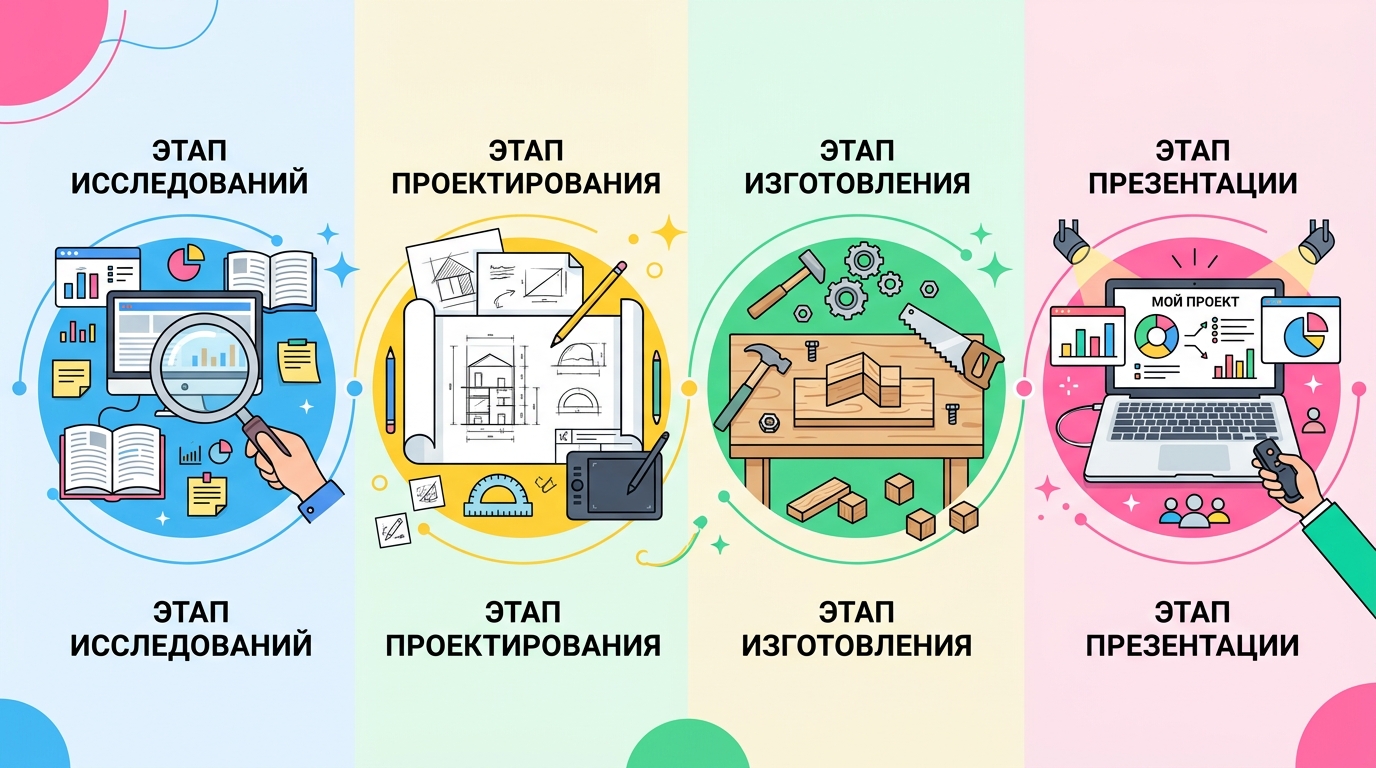
Четыре этапа творческого проекта: исследования, проектирование, изготовление и презентация
Творческий проект по технологии — это не просто доклад. Это полноценная проектная деятельность, которая делится на четыре этапа. Понимание этих этапов помогает правильно заполнить промпт для нейросети и получить точный результат.
Поисковый (исследовательский) этап
На этом этапе ученик выбирает тему проекта, изучает аналоги, формулирует проблему и цель. Например: «Разработать и изготовить разделочную доску в подарок маме из натурального дерева». Нейросеть помогает быстро найти актуальные формулировки цели и задач — достаточно ввести тему, и ИИ предложит структуру вступления.
Конструкторский этап
Здесь появляются эскизы, чертежи, выбор материалов. Ученик рисует варианты изделия, определяет размеры, выбирает породу дерева или тип ткани. Для презентации нужны изображения чертежей с указанием размеров. Нейросеть генерирует схематичные слайды, а конкретные чертежи вашего изделия лучше добавить вручную — сфотографировать или отсканировать.
Технологический этап
Это самый объёмный раздел: технологическая карта с последовательностью операций, инструменты, техника безопасности, расчёт себестоимости. Нейросеть создаёт структурированные слайды с перечнем операций, а вам остаётся дополнить конкретными данными (цены на материалы в вашем регионе, фотографии процесса).
Заключительный этап (презентация и защита)
На этом этапе проект оформляется в слайды, ученик готовит выступление. Именно здесь ИИ экономит больше всего времени — вместо 3–5 часов на создание слайдов, вы тратите 5 минут на генерацию и 20–30 минут на доработку под свой проект.
Как сделать презентацию по технологии с помощью нейросети: пошаговая инструкция
Рассмотрим процесс на примере Presentacium — сервиса, который работает полностью на русском языке и не требует VPN. Весь процесс занимает несколько минут.
Шаг 1: Вводим тему проекта
Откройте сайт и введите тему в поле ввода. Чем точнее формулировка, тем лучше результат. Сравните два варианта:
- Плохо: «Технология 7 класс»
- Хорошо: «Творческий проект по технологии 7 класс: изготовление разделочной доски из дерева. Структура: обоснование, чертёж, технологическая карта, расчёт себестоимости, экология»
Второй вариант даёт ИИ контекст: какой класс, какое изделие, какие разделы нужны. Результат будет значительно точнее.

Шаг 1: вводите тему проекта и выбираете количество слайдов — от 5 до 30
Шаг 2: Выбираем количество слайдов и шаблон
Для творческого проекта по технологии оптимально 15–20 слайдов: по 1–2 на каждый раздел плюс титульный и заключительный. В Presentacium доступно 12 шаблонов оформления — выбирайте нейтральный или технический стиль.

12 готовых шаблонов оформления: выбирайте стиль, подходящий для учебного проекта
Шаг 3: Генерация и редактирование
Нажимаете кнопку генерации — через 2–3 минуты получаете готовые слайды с текстом и картинками. Сервис автоматически подбирает изображения, но для проекта по технологии их лучше заменить на свои: фотографии чертежей, эскизов и готового изделия.
Шаг 4: Скачиваем PPTX и дорабатываем
Готовую презентацию скачиваете в формате PPTX. Файл открывается в PowerPoint, LibreOffice Impress или Google Slides. Далее вставляете свои чертежи, фотографии изделия и корректируете данные под свой проект.

Пример готовой презентации: слайды с текстом, картинками и оформлением — осталось добавить свои чертежи
Чертежи и схемы в презентации: как оформить правильно
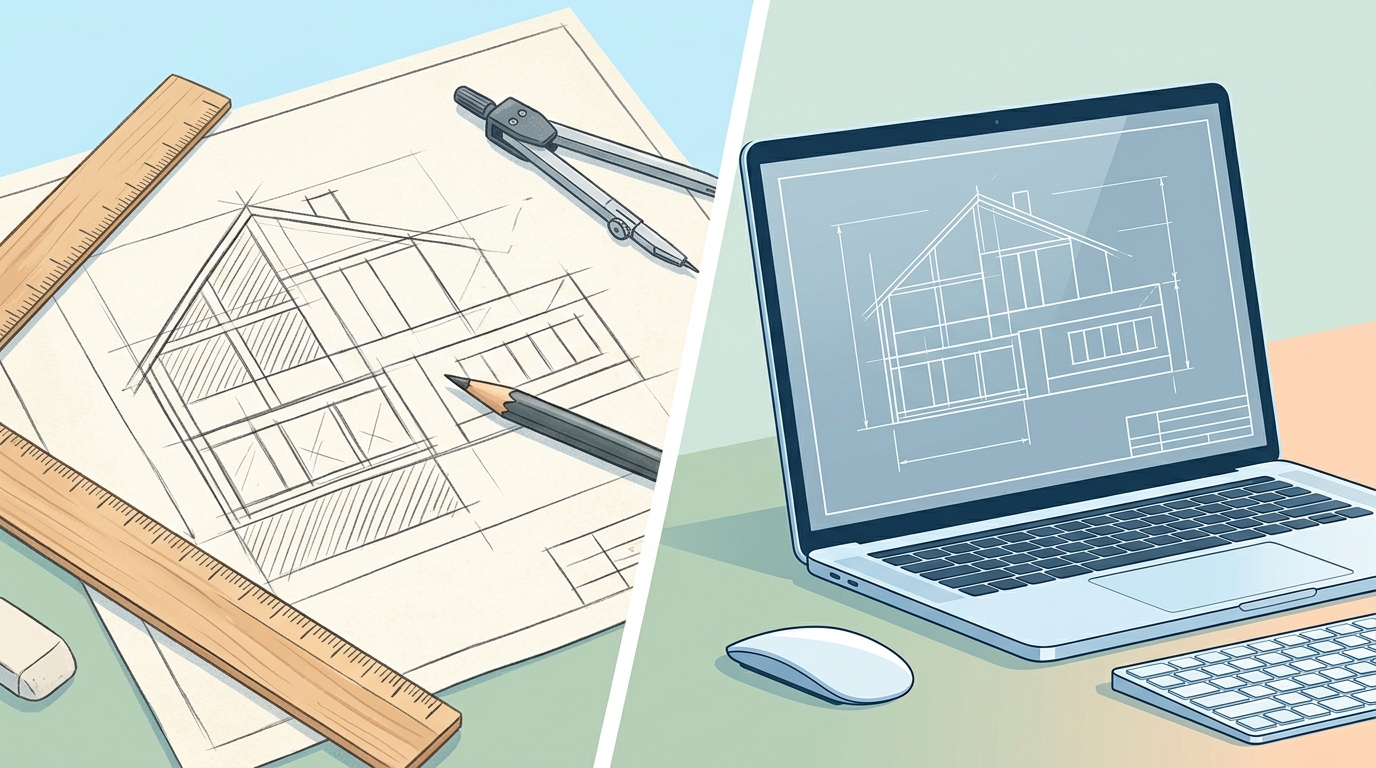
Слева — чертёж от руки, справа — он же в цифровом виде для слайда презентации
Чертежи — обязательная часть презентации по технологии. Учитель оценивает не только само изделие, но и грамотность его графического представления. Вот три способа добавить чертежи в презентацию:
Способ 1: Фото рукописного чертежа
Самый простой вариант. Начертите изделие на бумаге по правилам черчения (вид спереди, сбоку, сверху), проставьте размеры, сфотографируйте на телефон. Фотография вставляется в слайд одним кликом. Совет: фотографируйте при хорошем освещении, без теней и под прямым углом.
Способ 2: Цифровой чертёж в бесплатных программах
Для более аккуратного результата используйте бесплатные инструменты:
- Google Рисунки — простой онлайн-редактор, хватает для плоских схем и чертежей
- LibreCAD — бесплатная программа для 2D-черчения, подходит для школьных проектов
- Компас-3D Учебная версия — профессиональный САПР с бесплатной лицензией для школьников и студентов
- Draw.io (diagrams.net) — онлайн-редактор для блок-схем и технологических карт
Способ 3: ИИ-генерация схем
Нейросети пока не рисуют точные инженерные чертежи с размерами — это задача САПР. Но они отлично создают:
- Блок-схемы технологического процесса
- Звёздочки обдумывания
- Схемы электрических цепей (для проектов по электротехнике)
- Инфографику с этапами изготовления
В Presentacium можно сгенерировать слайды с описанием технологической последовательности, а затем дополнить их своими чертежами.
Темы проектов по технологии с готовыми идеями для презентации
Не знаете, что делать проект? Вот популярные темы для каждого класса с подсказками, какие чертежи и схемы понадобятся для презентации.
5 класс
- Разделочная доска — чертёж с размерами (вид сверху), схема раскроя заготовки
- Подставка для карандашей — эскиз изделия, чертёж деталей
- Прихватка для кухни — выкройка, схема раскроя ткани
- Салфетка с вышивкой — схема вышивки, эскиз готового изделия
6 класс
- Подставка для книг — чертёж (3 вида), схема сборки
- Рамка для фотографии — эскиз декора, чертёж рамки
- Юбка на резинке — выкройка, схема раскроя, технологическая карта пошива
- Блюдо национальной кухни — технологическая карта приготовления, калькуляция продуктов
7 класс
- Табурет из дерева — чертёж (вид спереди, сбоку), деталировка, схема сборки
- Полка настенная — чертёж с размерами, схема крепежа
- Ночник из фанеры — чертёж, электрическая схема, раскрой фанеры
- Платье или блузка — выкройка, схема раскроя, технологическая последовательность
8 класс
- Шкатулка с крышкой — чертёж (3 вида), схема сборки, расчёт материалов
- Подсвечник из металла — чертёж, технологическая карта токарных/слесарных операций
- Робот-модель на Arduino — электрическая схема, блок-схема программы
- Швейное изделие (жилет, сумка) — выкройка, технологическая карта, калькуляция
9 класс
- Предмет интерьера (светильник, часы) — чертёж, электрическая схема, дизайн-проект
- Мебельный проект (стеллаж, тумба) — чертёж деталировки, сборочный чертёж, расчёт материалов
- Кулинарный проект (праздничное меню) — технологические карты блюд, калькуляция, сервировка
- Проект «Умный дом» — электрические схемы, блок-схемы автоматизации
Для любой из этих тем можно создать базовую презентацию в Presentacium за 5 минут, а затем вставить свои чертежи и фотографии.
Технологическая карта в слайдах: как оформить
Технологическая карта — один из ключевых элементов проекта по технологии. Она показывает последовательность изготовления изделия: какая операция, какой инструмент, какое оборудование.
В PowerPoint технологическую карту можно оформить несколькими способами:
Вариант 1: Список с нумерацией
Самый простой для Дзена и любых экранов. Каждый шаг — отдельный пункт списка:
- Операция 1: Разметка заготовки — линейка, карандаш, угольник
- Операция 2: Пиление по разметке — ножовка по дереву, стусло
- Операция 3: Строгание кромок — рубанок, верстак
- Операция 4: Шлифование — наждачная бумага P120, P240
- Операция 5: Покрытие лаком — кисть, лак акриловый
Вариант 2: Блок-схема
Визуально нагляднее, но сложнее в создании. Нарисуйте блок-схему в Draw.io или Google Рисунках: прямоугольники с операциями, стрелки последовательности, ромбы для контроля качества. Скриншот вставьте в слайд.
Вариант 3: Один слайд — одна операция
Если слайдов достаточно, посвятите каждой операции отдельный слайд: фотография процесса + название операции + инструмент + техника безопасности. Такую структуру нейросеть генерирует хорошо — достаточно перечислить операции в промпте.
Расчёт себестоимости и экологическое обоснование: шаблоны для слайдов
Эти разделы часто вызывают затруднения, хотя на самом деле они структурированы и легко поддаются шаблонизации.
Расчёт себестоимости
Для слайда с расчётом себестоимости нужны три группы данных:
- Материалы: название, количество, цена за единицу, итого
- Электроэнергия: мощность станка × время работы × тариф (около 5–7 ₽/кВтч в 2026 году)
- Итоговая себестоимость: сумма всех затрат
Пример для разделочной доски из берёзы:
- Берёзовая заготовка 300×200×25 мм — 180 ₽
- Наждачная бумага (2 листа) — 60 ₽
- Лак акриловый (50 мл) — 95 ₽
- Электроэнергия (лобзик, 0.5 кВт × 0.3 ч × 6 ₽) — 0.9 ₽
- Итого: ~336 ₽
Введите подобный расчёт в промпт нейросети — и она оформит его в аккуратный слайд.
Экологическое обоснование
Для большинства школьных проектов по технологии экологический слайд содержит три пункта:
- Материал натуральный (дерево, ткань, металл) — безопасен для здоровья
- Отходы производства (стружка, обрезки) утилизируются / используются повторно
- Изделие при утилизации не наносит вреда окружающей среде
Для проектов с электроникой (Arduino, «Умный дом») добавьте пункт про утилизацию батареек и электронных компонентов.
Ошибки, которые снижают оценку: чего избегать
Даже хорошо сгенерированная нейросетью презентация может получить низкий балл, если допустить типичные ошибки. Вот что проверять перед защитой:
- Много текста на слайде. На одном слайде не более 5–7 строк текста. Остальное — в устном выступлении
- Нет своих фотографий. Учитель хочет видеть ваше изделие, а не стоковые картинки. Обязательно сфотографируйте процесс изготовления и готовый результат
- Чертёж без размеров. Каждый чертёж должен содержать размеры в миллиметрах — иначе это просто рисунок
- Скопированный из интернета текст. Нейросеть создаёт уникальный текст, но его нужно переписать своими словами и дополнить конкретикой вашего проекта
- Нет технологической карты. Без неё проект считается неполным, даже если изделие отличное
- Белый текст на белом фоне. Проверяйте контрастность: текст должен читаться даже через проектор с плохой цветопередачей
- Отсутствие источников. Хотя бы 3–5 ссылок: учебник, ГОСТы, справочники по материалам
Сравнение способов создания презентации по технологии
Какой способ подходит вам? Сравниваем четыре основных варианта:
PowerPoint вручную:
- Время: 3–5 часов
- Стоимость: бесплатно (если есть лицензия) или 500+ ₽/мес за Microsoft 365
- Результат: зависит от навыков дизайна
- Плюсы: полный контроль
- Минусы: долго, нужны навыки оформления
Google Slides вручную:
- Время: 2–4 часа
- Стоимость: бесплатно
- Результат: базовый дизайн
- Плюсы: бесплатно, совместная работа
- Минусы: мало шаблонов, нет ИИ
Canva:
- Время: 1–2 часа
- Стоимость: бесплатно (базовый) или от 900 ₽/мес
- Результат: красивый дизайн, но без ИИ-генерации по теме
- Плюсы: много шаблонов
- Минусы: не генерирует контент по теме, ручная работа
Presentacium (нейросеть):
- Время: 5 минут генерация + 20–30 минут доработка
- Стоимость: от 99 ₽ за 3 дня пробного периода
- Результат: готовая структура + текст + картинки
- Плюсы: генерирует контент по теме, русский язык, экспорт PPTX
- Минусы: чертежи и фото изделия нужно добавлять вручную
Звёздочка обдумывания: как оформить на слайде
Звёздочка обдумывания — обязательный элемент творческого проекта по технологии в большинстве школ. Это схема в виде звезды, где в центре — название изделия, а лучи — ключевые аспекты проекта.
Стандартные лучи звёздочки обдумывания:
- Материалы — из чего будет изделие
- Инструменты и оборудование — чем будете работать
- Технология изготовления — последовательность действий
- Конструкция и дизайн — форма, размеры, внешний вид
- Безопасность труда — правила ТБ при работе
- Экология — влияние на окружающую среду
- Экономика — расчёт стоимости
Как оформить звёздочку на слайде: нарисуйте в Google Рисунках или Draw.io. В центре — овал с названием изделия, от него линии к 7 овалам с названиями разделов. Скриншот вставьте в слайд. Нейросеть в Presentacium может сгенерировать слайд с описанием каждого аспекта, а саму диаграмму-звёздочку добавьте вручную.
Советы для учителей: как использовать ИИ на уроках технологии
Нейросети — не замена творческой работе, а инструмент для ускорения рутины. Вот как учитель может интегрировать ИИ в образовательный процесс:
- Демонстрация структуры проекта. Сгенерируйте образцовую презентацию в начале четверти — ученики увидят, к чему стремиться
- Экономия времени на оформление. Пусть ученики тратят время на реальную работу с материалами, а не на борьбу с PowerPoint
- Проверка полноты проекта. Сравните структуру ученической презентации с эталонной: все ли разделы раскрыты
- Дифференцированные задания. Слабым ученикам — разрешите использовать ИИ как каркас, сильным — требуйте полностью самостоятельную работу
- Обучение промпт-инжинирингу. Умение ставить задачу для ИИ — полезный навык для будущей профессии
Важно: ИИ генерирует текст и структуру, но не заменяет ручной труд. Ученик по-прежнему сам делает изделие, фотографирует процесс, рисует чертежи. Нейросеть помогает оформить результаты работы в красивую презентацию.
Как подготовиться к защите проекта: план выступления
Презентация готова — осталось защитить проект перед классом. Вот план выступления на 5–7 минут:
- Вступление (30 секунд): «Я представляю творческий проект — [название изделия]. Тема проекта: [формулировка]»
- Обоснование (1 минута): почему выбрали эту тему, какую проблему решает изделие
- Конструкция (1 минута): покажите чертёж, объясните размеры и материалы
- Технология (2 минуты): пройдитесь по технологической карте, покажите фотографии процесса
- Экономика и экология (1 минута): назовите себестоимость, объясните экологичность
- Результат (30 секунд): покажите фото готового изделия, озвучьте самооценку
Совет: отрепетируйте выступление 2–3 раза с таймером. Если не укладываетесь в 7 минут — сокращайте раздел технологии, оставляя только ключевые операции.
Часто задаваемые вопросы
Можно ли использовать нейросеть для презентации по технологии в школе?
Да, если вы используете ИИ как инструмент оформления, а не как замену собственной работе. Нейросеть создаёт структуру и текст слайдов, но чертежи, фотографии изделия и конкретные данные (размеры, цены, технологическая карта) вы добавляете сами. Большинство учителей относятся к ИИ нейтрально или положительно, если ученик демонстрирует понимание проекта при защите.
Сколько слайдов нужно для презентации творческого проекта по технологии?
Оптимально 15–20 слайдов. Минимум — 10 (для 5 класса), максимум — 25 (для 9 класса с углублённым проектом). Каждый раздел занимает 1–3 слайда: титульный, обоснование, цель и задачи, звёздочка обдумывания, эскизы, чертежи, технологическая карта (2–3 слайда), расчёт себестоимости, экология, фото готового изделия, заключение, источники.
Как добавить чертёж в презентацию если не умею чертить на компьютере?
Самый простой способ — начертить на бумаге (с линейкой, угольником, по правилам черчения) и сфотографировать. Фотографию вставляете в слайд. Для аккуратного результата: положите лист на ровную поверхность, сфотографируйте сверху при равномерном освещении, обрежьте поля в редакторе фото на телефоне.
Какой формат лучше: PPTX или PDF?
Для защиты проекта через проектор — PPTX: анимации работают, слайды листаются привычно. PDF — как резервная копия, на случай если PowerPoint не установлен на школьном компьютере. В Presentacium доступен экспорт в оба формата.
Нейросеть рисует чертежи с точными размерами?
Нет. ИИ-генераторы изображений создают визуально похожие чертежи, но без точных размеров и масштаба. Для реального чертежа используйте САПР (Компас-3D, LibreCAD) или рисуйте от руки. Нейросеть для презентаций генерирует текст, структуру и декоративные изображения, а технические чертежи — ваша задача.
Подходит ли Presentacium для проекта по кулинарии?
Да. Введите тему, например: «Творческий проект по технологии — приготовление русского борща. Структура: обоснование, технологическая карта приготовления, калькуляция продуктов, сервировка, экология». ИИ сгенерирует слайды с рецептом, расчётами и структурой — вам останется добавить свои фотографии процесса и готового блюда.
Что запомнить: итоги
Нейросеть для презентации по технологии — это не способ «схалтурить», а инструмент для быстрого оформления результатов вашей реальной работы. ИИ берёт на себя рутину: создание структуры слайдов, подбор текста, оформление. Вы по-прежнему сами делаете изделие, чертите чертежи, фотографируете процесс и рассчитываете себестоимость.
Главное правило: чем точнее промпт (тема, класс, изделие, нужные разделы), тем лучше результат. Попробуйте Presentacium — введите тему своего проекта и оцените, сколько времени сэкономите. Пробный период стоит 99 ₽ за 3 дня — этого хватит, чтобы собрать презентацию для защиты.


