
Организатор мероприятия тратит недели на программу, спикеров, площадку — а потом за ночь собирает слайды в PowerPoint на шаблоне из 2010 года. Знакомая ситуация? Ивент-презентация — это не дополнение к мероприятию, а его визуальный стержень: от неё зависит вовлечённость аудитории, впечатление спонсоров и количество упоминаний в соцсетях.
В 2026 году нейросети берут на себя рутину оформления слайдов. Сервис Presentacium создаёт готовую презентацию за 2–3 минуты: вводите тему мероприятия, выбираете количество слайдов и шаблон — получаете PPTX с текстом, структурой и картинками. Дальше остаётся адаптировать под свой ивент. В этой статье разберём, какие типы ивент-презентаций существуют, как выстроить структуру слайдов для конференции, корпоратива или выставки и какие ошибки губят даже отличный контент.
Какие бывают ивент-презентации и зачем они нужны
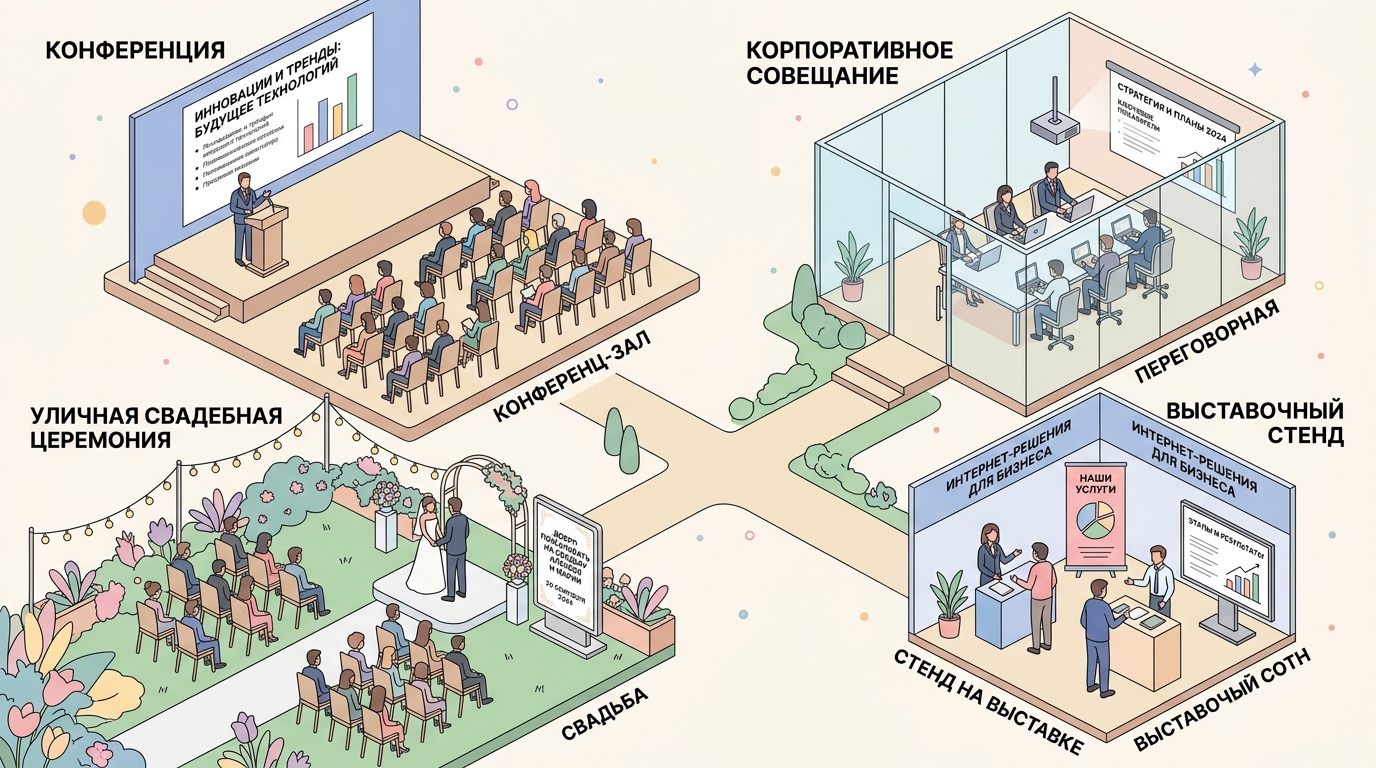
Четыре основных формата ивент-презентаций: конференция, корпоративное совещание, свадебная церемония, выставочный стенд
Прежде чем открывать редактор слайдов, определите тип вашего мероприятия. От этого зависит всё: количество слайдов, стиль оформления, объём текста и даже формат файла.
Конференция или форум. Главная задача — донести экспертный контент до зала на 50–500 человек. Слайды проецируются на большой экран, поэтому шрифт минимум 28 pt, не более 30 слов на слайд. Типичный объём: 15–25 слайдов на 20-минутный доклад. Ключевые элементы: титульный слайд с логотипом мероприятия, повестка, данные и графики, выводы.
Корпоратив или тимбилдинг. Здесь слайды — фон для ведущего или экран для викторины. Минимум текста, максимум визуала: фотографии команды, яркие цвета, анимация. Формат часто горизонтальный 16:9 с крупными элементами. Объём: 10–40 слайдов, зависит от программы.
Выставка или стенд. Презентация крутится в цикле без спикера. Каждый слайд должен быть самодостаточным: понятным без комментариев. Крупные заголовки, минимум абзацев, QR-коды для перехода на сайт. Оптимально 8–12 слайдов с автопроигрыванием каждые 5–7 секунд.
Свадьба, юбилей, семейное торжество. Слайд-шоу с фотографиями, таймлайн событий, слова благодарности. Тёплые тона, декоративные шрифты, минимальная деловая стилистика. Обычно 15–30 слайдов.
Питч для спонсоров и партнёров. Продающая презентация мероприятия: УТП ивента, целевая аудитория, охваты, пакеты спонсорства. Строгий деловой стиль, цифры на первом плане. 10–15 слайдов.
Как нейросеть помогает оформить мероприятие в слайдах
Традиционный процесс создания ивент-презентации выглядит так: собрать информацию → написать текст → подобрать шаблон → расставить элементы → подобрать картинки → проверить на разных экранах. На всё уходит от 3 часов до нескольких дней. ИИ-сервисы сжимают этот путь до минут.

Главный экран Presentacium: создание презентации по теме или тексту
В Presentacium процесс занимает три шага. Первый — ввод темы. Пишете, например: «Конференция по digital-маркетингу 2026: программа и спикеры». Второй — настройки: количество слайдов (от 5 до 30), выбор одного из 12 шаблонов оформления, включение ИИ-генерации картинок. Третий — нажимаете кнопку и через 2–3 минуты получаете готовый PPTX.
Нейросеть не просто заполняет шаблон рандомным текстом. Она анализирует тему, создаёт логическую структуру (вступление → основная часть → выводы), подбирает релевантные подзаголовки и генерирует иллюстрации, которые соответствуют содержанию каждого слайда. Результат — рабочая презентация, которую можно доработать в встроенном онлайн-редакторе или скачать и открыть в PowerPoint.
Альтернативный способ — загрузить готовый текст. Если у вас есть программа мероприятия в DOCX, PDF или TXT (до 15 000 символов), Presentacium превратит документ в структурированные слайды. Это особенно удобно, когда контент уже написан, а оформить его нужно быстро.
Структура презентации для мероприятия: что должно быть на каждом слайде
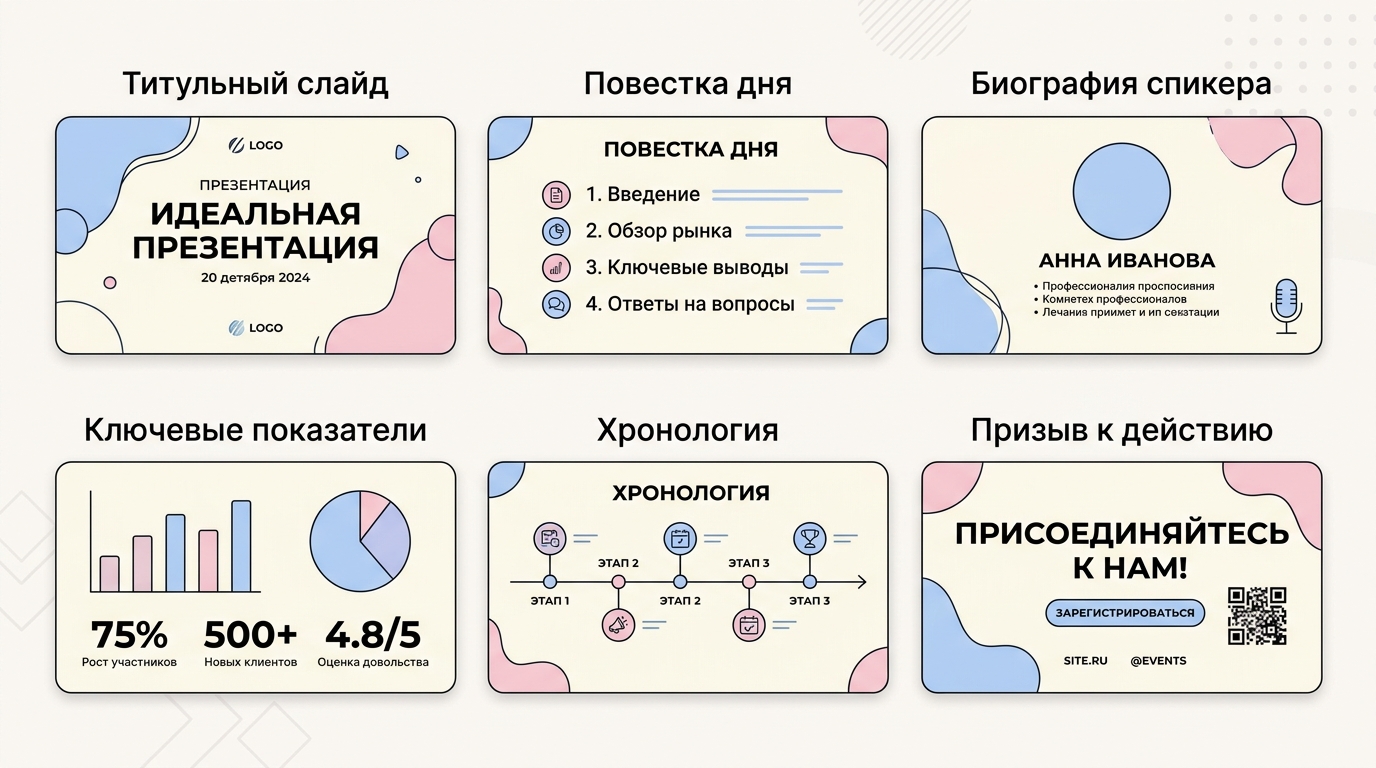
Шесть обязательных типов слайдов для ивент-презентации: титульный, повестка дня, биография спикера, ключевые показатели, хронология, призыв к действию
Независимо от типа мероприятия, сильная презентация строится по проверенной структуре. Вот слайды, которые должны быть в каждой ивент-презентации.
1. Титульный слайд. Название мероприятия, дата, место проведения, логотип организатора. Визуально — самый запоминающийся: крупный шрифт, фирменные цвета, минимум деталей. Этот слайд аудитория видит, пока рассаживается в зале, — он формирует первое впечатление.
2. Повестка дня (Agenda). Список тем или блоков программы с таймингом. Для конференции — названия секций и имена спикеров. Для корпоратива — этапы программы (приветствие → награждение → развлекательная часть → фуршет). Используйте нумерованный список: аудитория моментально считывает объём и последовательность.
3. Слайд спикера / организатора. Фото, имя, должность, 2–3 строки о компетенциях. Для конференции каждый спикер заслуживает отдельного слайда. Для корпоратива — слайд с командой организаторов. Этот слайд — не про самолюбование, а про доверие: аудитория хочет знать, кого слушает.
4. Ключевые показатели / факты. Цифры мероприятия: количество участников, география, бюджет, результаты прошлого года. Визуализируйте через крупные числа, иконки или мини-графики. «500+ участников из 12 городов» работает лучше, чем абзац текста.
5. Хронология / таймлайн. Визуальная линия времени: от подготовки до проведения. Для повторяющихся мероприятий — история за несколько лет. Для однодневного ивента — почасовой план. Таймлайн на слайде выглядит профессиональнее, чем простой список с временными отметками.
6. Призыв к действию (CTA). Последний слайд — не «Спасибо за внимание», а конкретное действие: зарегистрироваться, перейти по QR-коду, написать организатору, заполнить форму обратной связи. Добавьте контакты и ссылки. Этот слайд остаётся на экране дольше всего — используйте его.
Пошаговая инструкция: создаём презентацию мероприятия с нейросетью
Разберём процесс на конкретном примере — подготовка слайдов для корпоративной конференции на 200 человек.
Шаг 1. Определите цель и аудиторию. Кто будет смотреть презентацию? Если это слайды для зала — минимум текста, максимум визуала. Если для рассылки участникам после ивента — больше деталей и ссылок. Для спонсорского пакета — акцент на цифрах и выгодах. Запишите цель одним предложением: «Рассказать сотрудникам о достижениях компании за год и планах на следующий».
Шаг 2. Соберите контент. Список тем, тезисы спикеров, цифры, фотографии, логотипы партнёров. Не обязательно писать готовые тексты — достаточно тезисов. Нейросеть развернёт их в полноценные слайды.
Шаг 3. Сгенерируйте базу в Presentacium. Откройте Presentacium, введите тему: «Годовая конференция компании: итоги 2025 и планы на 2026». Выберите 20 слайдов и подходящий шаблон. Включите генерацию ИИ-картинок. Через 2–3 минуты получите готовый файл.

12 готовых шаблонов оформления — от минималистичных до ярких
Шаг 4. Адаптируйте под ивент. Откройте результат в встроенном редакторе или скачайте PPTX и откройте в PowerPoint. Что доработать:
- Замените стоковые картинки на реальные фотографии вашей команды и прошлых мероприятий
- Добавьте логотипы партнёров и спонсоров на титульный и финальный слайды
- Скорректируйте цветовую гамму под фирменный стиль компании
- Проверьте тайминг: одно правило — 1 слайд на 1–2 минуты выступления
- Добавьте QR-код на финальный слайд для обратной связи
Шаг 5. Проверьте на экране. Подключите ноутбук к проектору или телевизору и пролистайте слайды. Убедитесь, что текст читается с последнего ряда, картинки не пикселят, а анимация не тормозит. Частая ошибка — проверять только на мониторе 15 дюймов, а потом удивляться на экране 120 дюймов.
Выбор шаблона: как оформление влияет на восприятие ивента
Шаблон задаёт визуальный код мероприятия. Неправильный выбор создаёт когнитивный диссонанс: серьёзная бизнес-конференция с мультяшными иллюстрациями или детский праздник в корпоративном стиле.
Для деловых мероприятий — минималистичные шаблоны с нейтральным фоном (белый, светло-серый, тёмно-синий). Акцентный цвет один: фирменный цвет компании. Шрифт — без засечек (Roboto, Inter, Montserrat). Никаких градиентов и теней.
Для креативных ивентов — яркие цвета, нестандартные сетки, крупная типографика. Допустимы иллюстрации, коллажи, необычные переходы. Но правило «одна мысль — один слайд» остаётся.
Для образовательных мероприятий — чистый дизайн с акцентом на читаемость. Достаточно белого фона и контрастного текста. Добавьте иконки для навигации: «теория», «практика», «вопросы». Графики и схемы — обязательно.

Пример готовой презентации: структурированные слайды с ИИ-картинками
Для торжественных мероприятий — элегантные шаблоны с тёплой палитрой (золото, бежевый, тёмно-зелёный). Декоративные шрифты допустимы в заголовках, но основной текст — читаемый. Фотографии — главный элемент.
В Presentacium доступно 12 шаблонов, которые покрывают основные стили. При создании презентации вы видите превью каждого шаблона и можете выбрать наиболее подходящий. После генерации шаблон можно доработать: поменять цвета, шрифты, расположение элементов в встроенном редакторе.
7 ошибок, которые убивают ивент-презентацию
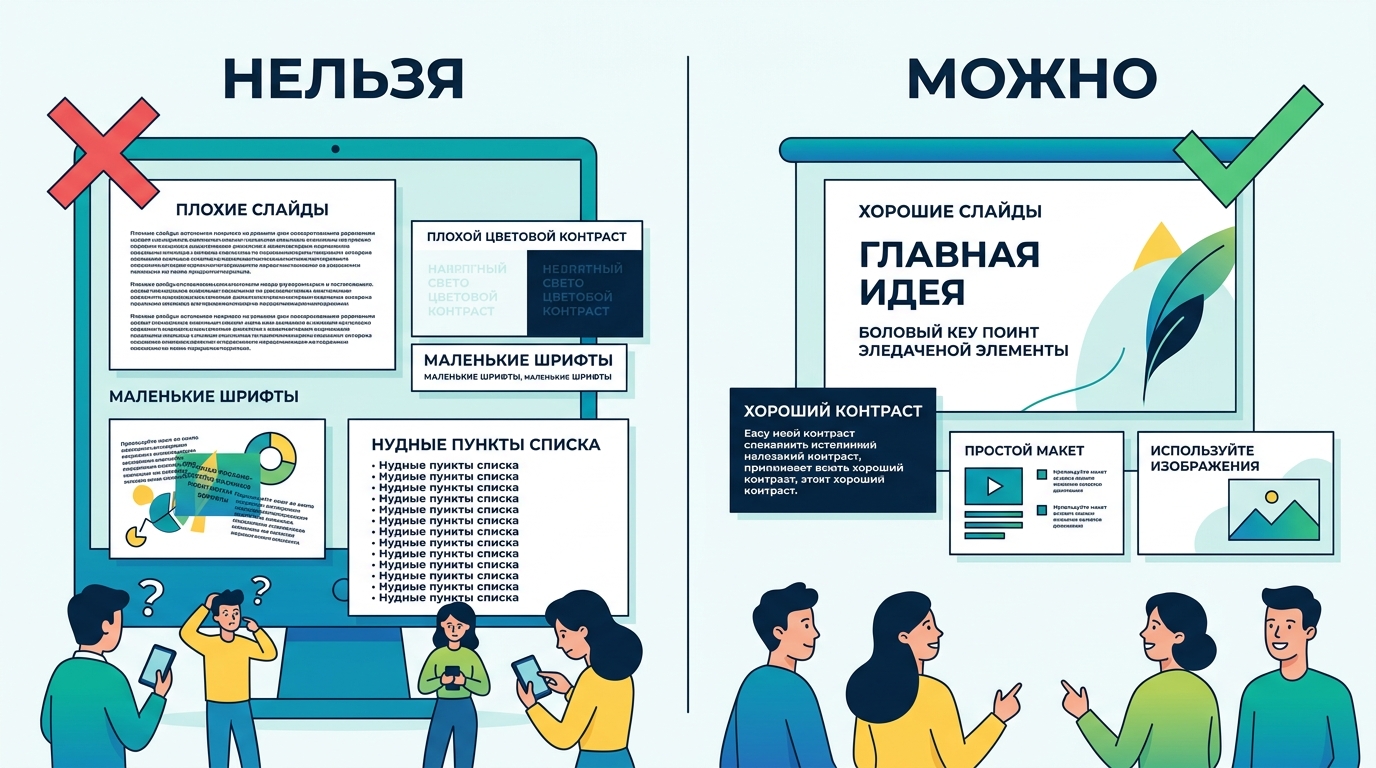
Слева — типичные ошибки оформления слайдов, справа — как исправить
Даже лучший контент проигрывает, если слайды оформлены с ошибками. Вот семь самых частых проблем.
Ошибка 1. Стена текста. Если на слайде больше 30 слов, аудитория переключается на телефон. Правило: на слайде — тезис, в речи спикера — развёрнутое объяснение. Исключение — слайды для рассылки после мероприятия (там текста может быть больше).
Ошибка 2. Мелкий шрифт. На конференции с экраном 3 метра минимальный шрифт — 24 pt для основного текста и 32 pt для заголовков. На маленьком экране в переговорной — допустим 18 pt. Проверяйте, отойдя на 3 метра от монитора: если не читается — укрупняйте.
Ошибка 3. Слишком много цветов. Максимум 3–4 цвета на всю презентацию: фон, основной текст, акцент, дополнительный акцент. Каждый новый цвет — это визуальный шум. Используйте палитру фирменного стиля мероприятия.
Ошибка 4. Стоковые картинки без контекста. Рукопожатие двух людей в костюмах или улыбающаяся девушка с ноутбуком — такие картинки не несут смысла и выглядят дёшево. Лучше: реальные фотографии прошлого мероприятия, скриншоты данных, инфографика, ИИ-сгенерированные иллюстрации под конкретную тему.
Ошибка 5. Нет единого стиля. Когда каждый спикер делает слайды в своём шаблоне, итоговая презентация выглядит как лоскутное одеяло. Решение: организатор готовит мастер-шаблон и раздаёт спикерам. Или генерирует все слайды через один сервис в едином стиле.
Ошибка 6. Анимация ради анимации. Летающие буквы, вращающиеся диаграммы, 3D-переходы между слайдами — всё это отвлекает от содержания. Допустимая анимация: плавное появление элементов (fade-in) и простые переходы между слайдами. Не больше.
Ошибка 7. Финальный слайд «Спасибо за внимание». Это упущенная возможность. Вместо формального «спасибо» поставьте призыв к действию: ссылку на регистрацию, QR-код на отзыв, контакты для связи, ссылку на материалы. Слайд «Спасибо» не конвертирует — CTA конвертирует.
Презентация для конференции: особенности формата
Конференция — самый требовательный формат ивент-презентации. Спикер выступает перед профессиональной аудиторией, и качество слайдов напрямую влияет на восприятие доклада. Вот что учитывать.
Размер экрана. На конференциях обычно используют экраны от 120 до 300 дюймов. Всё, что мельче 24 pt, превращается в кашу. Проверьте презентацию в режиме «Показ слайдов» на проекторе заранее — за день или хотя бы за час до выступления.
Формат 16:9. Практически все современные проекторы и экраны работают в широкоформатном режиме. Не используйте 4:3 — по бокам появятся чёрные полосы, и слайды будут выглядеть устаревшими.
Структура доклада. Аудитория конференции ценит конкретику. Идеальная формула: проблема → данные → решение → результат. Каждый блок — 3–5 слайдов. 20-минутный доклад = 15–20 слайдов, 45-минутный = 30–40 слайдов.
Навигация. Если доклад длинный, добавьте «карту» в начале (повестка) и разделительные слайды между секциями. Аудитория должна понимать, на каком этапе находится спикер.
Вопросы и ответы. Предпоследний слайд — «Вопросы?» с визуальным оформлением (не просто текст). Последний слайд — контакты спикера и ссылки на материалы. Пока идут вопросы, аудитория фотографирует этот слайд — сделайте его полезным.
Для подготовки слайдов к конференции попробуйте загрузить тезисы доклада в Presentacium: скопируйте текст в поле ввода, выберите 20 слайдов и строгий шаблон. ИИ структурирует материал, расставит заголовки и добавит визуальные элементы. Останется заменить генерические иллюстрации на ваши графики и данные.
Корпоратив и тимбилдинг: слайды для неформальных мероприятий
Корпоративные мероприятия — антипод конференций. Здесь задача слайдов не информировать, а создавать настроение и структурировать программу. Подход к оформлению принципиально иной.
Викторины и квизы. Один из самых популярных форматов. Каждый слайд — вопрос + варианты ответов. После ответа — слайд с правильным вариантом и комментарием. Для корпоративного квиза на 30 вопросов понадобится около 90 слайдов (вопрос + ответ + заставка между раундами). Нейросеть генерирует базовую структуру за минуты — останется вписать вопросы по теме компании.
Фото-слайдшоу. Для годовых итогов или юбилеев — подборка фотографий сотрудников с подписями. Оптимальный формат: 1 фото на слайд + короткая подпись. Музыкальное сопровождение — в настройках PowerPoint. Автоматическая смена слайдов каждые 3–5 секунд.
Награждение. Отдельный слайд на каждого номинанта: фото, должность, достижение, номинация. Финальный слайд — победитель с эффектной анимацией. Простой, но работающий формат.
Расписание мероприятия. Таймлайн дня на одном-двух слайдах: время → активность → место. Крупные цифры, иконки вместо текста. Этот слайд можно распечатать и раздать участникам.
Выставочный стенд: презентация без спикера
Презентация на выставочном стенде работает автономно — без человека, который бы её комментировал. Это накладывает жёсткие требования на каждый слайд.
Самодостаточность. Каждый слайд — законченное высказывание. Не «Наши результаты» (и дальше спикер рассказывает), а «Рост продаж на 47% в 2025 году» + график. Посетитель стенда остановится на 5–10 секунд — за это время он должен понять суть.
Циклическое воспроизведение. Презентация крутится в цикле весь день. Настройте автоматическую смену слайдов каждые 5–7 секунд в PowerPoint: вкладка «Переходы» → «Смена слайдов» → «По времени». Уберите щелчок мыши.
Крупный текст + минимум контента. Заголовок — от 40 pt. Основной текст — от 24 pt. Максимум 15 слов на слайде. Посетитель читает на ходу, часто под углом и с расстояния 2–3 метра.
QR-коды. На каждом втором-третьем слайде — QR-код, ведущий на сайт, каталог или форму обратной связи. Это единственный инструмент конверсии на выставочном стенде без менеджера.
Брендинг. Логотип компании — на каждом слайде. Фирменные цвета — обязательно. Выставка — это конкуренция за внимание: ваш стенд должен быть визуально узнаваемым.
Как адаптировать одну презентацию под разные форматы
Часто одно и то же мероприятие требует нескольких презентаций: для зала, для рассылки участникам, для спонсоров, для соцсетей. Создавать каждую с нуля — неэффективно. Вот стратегия адаптации.
Мастер-презентация. Создайте полную версию на 25–30 слайдов со всем контентом. Это ваш «золотой эталон».
Версия для зала. Из мастер-версии уберите текстовые блоки, оставьте тезисы и визуал. Укрупните шрифты. Добавьте анимацию появления элементов.
Версия для рассылки. Из мастер-версии добавьте пояснительные тексты к каждому слайду (заметки спикера можно вынести в сам слайд). Экспортируйте в PDF для удобства чтения.
Версия для соцсетей. Выберите 5–7 самых визуально сильных слайдов. Адаптируйте под квадрат (1:1 для Instagram) или вертикаль (9:16 для Stories). Добавьте хештеги и @упоминания на финальном слайде.
Версия для спонсоров. Отдельная презентация с акцентом на цифрах: охваты, аудитория, бюджет, пакеты участия. Деловой стиль, минимум эмоций, максимум данных.
В Presentacium удобно создавать несколько версий: сгенерируйте базовую презентацию, скачайте PPTX, а затем дублируйте файл и адаптируйте каждую копию под нужный формат.
Тренды ивент-презентаций в 2026 году
Презентации для мероприятий эволюционируют вместе с технологиями. Вот что актуально в 2026 году.
ИИ-генерация как стандарт. По данным Яндекс Wordstat, запрос «нейросеть для презентаций» показывает более 200 000 показов в месяц — это втрое больше, чем годом ранее. ИИ-сервисы стали нормой, а не экзотикой.
Интерактивные слайды. QR-коды для голосования в реальном времени, встроенные опросы, ссылки на совместные доски (Miro, FigJam). Аудитория не просто смотрит — она участвует.
Минимализм и «чистый воздух». Тренд на white space продолжается. Чем больше пустого пространства вокруг контента, тем легче воспринимается информация. Правило: не менее 30% слайда — свободное пространство.
Тёмные темы. Dark mode — не только для приложений. Тёмный фон (чёрный, тёмно-синий) с белым текстом — это современно, контрастно и меньше утомляет глаза в затемнённых залах.
Кинетическая типографика. Анимированные заголовки, появляющиеся посимвольно или слово за словом. Привлекает внимание и добавляет динамику, не перегружая визуал.
Устойчивый дизайн. Экологическая тематика проникает в визуальный язык: натуральные цвета (зелёный, бежевый, терракота), органические формы вместо геометрии, «живые» текстуры.
Сравнение инструментов для создания ивент-презентаций
На рынке десятки сервисов. Сравним основные по критериям, важным именно для ивент-менеджеров.
Presentacium — нейросеть для быстрого создания презентаций на русском языке. Создаёт PPTX по теме или тексту за 2–3 минуты, 12 шаблонов, ИИ-картинки, встроенный редактор. Экспорт в PPTX и PDF. Цена: бесплатный базовый шаблон, пробный период 99 рублей за 3 дня, подписка 299 рублей в месяц. Работает в браузере без установки. Русский интерфейс.
Gamma.app — популярный зарубежный ИИ-сервис. Создаёт красивые презентации, но интерфейс только на английском. Для работы из России может потребоваться VPN. Бесплатно — ограниченное количество генераций.
Canva — универсальный графический редактор с шаблонами презентаций. Огромная библиотека элементов, но нет ИИ-генерации полной презентации по теме: вы выбираете шаблон и заполняете слайды вручную. Подходит для тех, кто хочет контролировать каждый элемент.
PowerPoint + ChatGPT. Можно попросить ChatGPT написать структуру и тексты, а затем вручную оформить в PowerPoint. Рабочий вариант, но требует времени: копирование текста, подбор картинок, настройка стилей — всё вручную.
Google Slides. Бесплатный облачный инструмент с совместным доступом. Удобен для команд, но дизайн-возможности ограничены. Нет ИИ-генерации контента. Подходит как инструмент для финальной доработки, но не для создания с нуля.
Часто задаваемые вопросы
Сколько слайдов нужно для презентации мероприятия?
Зависит от формата. Для 20-минутного доклада на конференции — 15–20 слайдов (1 слайд на 1–2 минуты). Для выставочного стенда — 8–12 слайдов с автопроигрыванием. Для корпоративной викторины — 60–90 слайдов (вопрос + ответ на каждый). Для питча спонсорам — 10–15 слайдов.
Можно ли создать ивент-презентацию бесплатно?
Да. В Presentacium базовый шаблон доступен бесплатно. Google Slides полностью бесплатен. Canva предлагает бесплатный тариф с ограниченной библиотекой. Для профессионального результата с ИИ-генерацией и всеми шаблонами стоимость начинается от 99 рублей за пробный период.
В каком формате сохранять презентацию для мероприятия?
Для показа на проекторе — PPTX (PowerPoint). Для рассылки участникам — PDF (невозможно случайно сломать форматирование). Для выставочного стенда — PPTX с настроенным автовоспроизведением. Для соцсетей — экспорт слайдов как PNG или JPG.
Как оформить презентацию для онлайн-мероприятия?
Учитывайте, что аудитория смотрит на маленьком экране. Увеличьте шрифты на 20% по сравнению с офлайн-версией. Используйте контрастные цвета. Добавьте интерактивные элементы: ссылки, QR-коды, кнопки. Если спикер показывает лицо в углу экрана — не размещайте важный контент в этой зоне слайда.
Нейросеть делает ошибки в презентациях?
ИИ генерирует структуру и тексты, которые нужно проверять. Основные моменты: фактические данные (даты, цифры, имена спикеров) — всегда перепроверяйте. Стилистика — может потребоваться адаптация под корпоративный тон. Картинки — иногда генерируются не по теме. Относитесь к результату нейросети как к черновику, который экономит 80% времени.
Как сделать единый стиль для презентаций нескольких спикеров?
Создайте мастер-шаблон в корпоративных цветах и разошлите всем спикерам. Или соберите тезисы от всех и сгенерируйте все презентации через один сервис — так стиль будет автоматически единым. Назначьте ответственного за финальную сборку и проверку.
Подведём итог
Ивент-презентация — это не «слайды для фона». Это инструмент, который формирует впечатление о мероприятии, удерживает внимание аудитории и конвертирует зрителей в участников, клиентов или партнёров. Нейросети в 2026 году снимают рутину оформления: за 2–3 минуты вы получаете структурированную презентацию, которую останется адаптировать под конкретный ивент.
Попробуйте Presentacium для вашего следующего мероприятия — введите тему, выберите шаблон и количество слайдов. Базовый вариант доступен бесплатно, а пробный период со всеми функциями стоит 99 рублей. Готовый PPTX можно скачать и доработать в PowerPoint или использовать встроенный онлайн-редактор.


