
Тёмная презентация — это не просто чёрный фон с белым текстом. Это продуманный корпоративный dark style, который делает слайды стильными, запоминающимися и удобными для восприятия. В 2026 году тёмные темы стали полноценным трендом в дизайне презентаций: их используют для питч-деков, квартальных отчётов, выступлений на конференциях и внутренних брифингов.
Создать такую презентацию вручную — долго и сложно: нужно подобрать палитру, выдержать контраст, расставить акценты. Но с Presentacium весь процесс занимает 3 минуты: вводите тему, выбираете тёмный шаблон — и получаете готовый PPTX с корпоративным дизайном, ИИ-картинками и структурированным текстом. В статье разберём правила dark style, пошаговые инструкции для PowerPoint и работу с нейросетью.
Почему тёмная презентация — тренд 2026 года

Тёмные слайды с графиками выглядят профессионально и современно
Тёмный фон для презентации перестал быть экзотикой. По данным Envato, спрос на dark-шаблоны для PowerPoint вырос на 40% за последний год. А в Яндекс.Wordstat запрос «тёмная презентация» набирает более 5 500 показов ежемесячно — и продолжает расти.
Причин несколько:
- Усталость от белых слайдов. Классические светлые презентации выглядят одинаково. Тёмный стиль сразу выделяется на фоне конкурентов и запоминается аудитории.
- Комфорт для глаз. При длительном просмотре (совещания на час и более, вебинары, тренинги) тёмный фон снижает нагрузку на зрение. Особенно важно в переговорных с приглушённым светом и на вечерних мероприятиях.
- Премиальный вид. Чёрный цвет ассоциируется с роскошью и силой — не случайно Apple, Nike и Tesla используют тёмный стиль в своих презентациях, пресс-релизах и рекламных материалах.
- Тренд на Dark Mode. Пользователи привыкли к тёмным темам в iOS, Android, Telegram, YouTube, VS Code. Тёмная презентация воспринимается естественно — как продолжение повседневного цифрового опыта.
- ИИ упростил создание. Раньше dark style требовал навыков профессионального дизайнера или знания продвинутых настроек PowerPoint. Теперь нейросети генерируют готовые тёмные слайды за считанные минуты — порог входа снизился до нуля.
По данным vc.ru, тёмные фоны вошли в топ-10 трендов дизайна презентаций 2025–2026: «Тёмные фоны — не только стильно, но и бережно для глаз. В 2026 это станет нормой». Рядом в списке трендов — ИИ-генерация, живые градиенты и контрастные цветовые комбинации. Все три органично сочетаются с dark style.
Какой тёмный фон выбрать: палитра для корпоративных слайдов
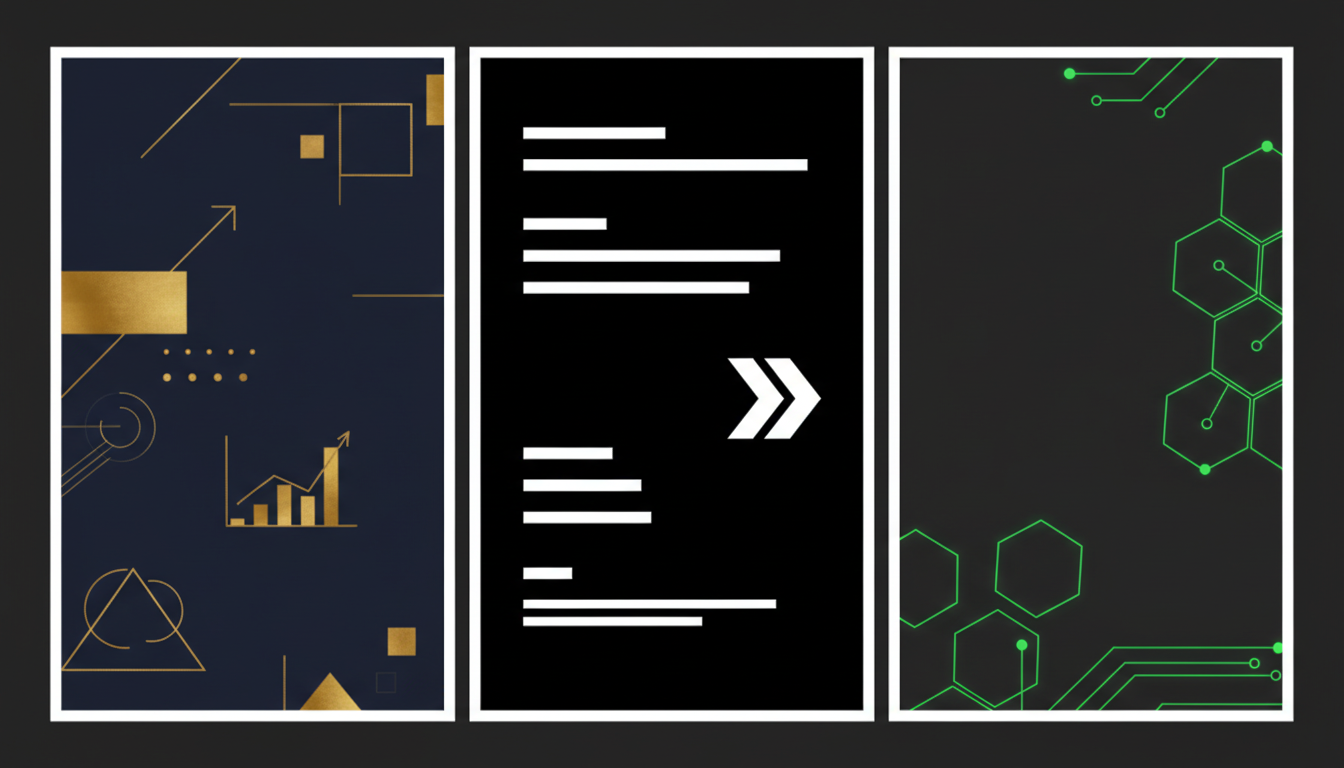
Три популярные палитры для тёмных корпоративных слайдов
Не каждый тёмный фон подходит для бизнес-презентации. Выбор палитры зависит от отрасли, аудитории и задачи. Вот проверенные сочетания, которые работают в корпоративном контексте:
Чистый чёрный (#000000) + белый текст. Максимальный контраст и дерзкий минимализм. Подходит для стартапов, презентаций продуктов, выступлений в стиле TED. Требует аккуратности — на чисто чёрном фоне любая мелкая неточность в вёрстке бросается в глаза. Подходит для коротких питч-деков (5–10 слайдов).
Тёмно-синий (#1a1a2e, #16213e) + белый/золотой. Классика корпоративного dark style. Синий ассоциируется с надёжностью, стабильностью и профессионализмом — идеален для банков, консалтинга, IT-компаний, юридических фирм. Золотые или бронзовые акценты добавляют премиальности без излишней вычурности.
Тёмно-серый (#2d2d2d, #3a3a3a) + зелёный/бирюзовый. Мягче, чем чёрный, но так же стильно. Хорошо подходит для длинных презентаций — отчётов на 20-30 слайдов, обучающих материалов, внутренних документов. Зелёные акценты создают ощущение роста, прогресса и устойчивости.
Графитовый (#1e1e1e) + неоновый акцент. Для технологических компаний, стартапов, креативных агентств. Один яркий цвет (розовый #FF006E, фиолетовый #7B2FBE, электрик #00D4FF) на тёмном фоне — слайды выглядят как интерфейс будущего. Этот стиль особенно эффектен на больших экранах и LED-панелях.
Тёмно-зелёный (#0D1F22) + тёплые акценты. Необычный выбор для экологических проектов, устойчивого развития, органических брендов. Тёплые акценты (песочный, терракотовый) создают ощущение природности на тёмном фоне.
Универсальное правило — правило 60-30-10: 60% площади слайда занимает основной тёмный фон, 30% — дополнительный цвет (блоки, рамки, подложки), 10% — яркий акцент (кнопки, ключевые цифры, выделения). Три цвета — оптимум. Пять — абсолютный максимум.
Правила типографики на тёмном фоне
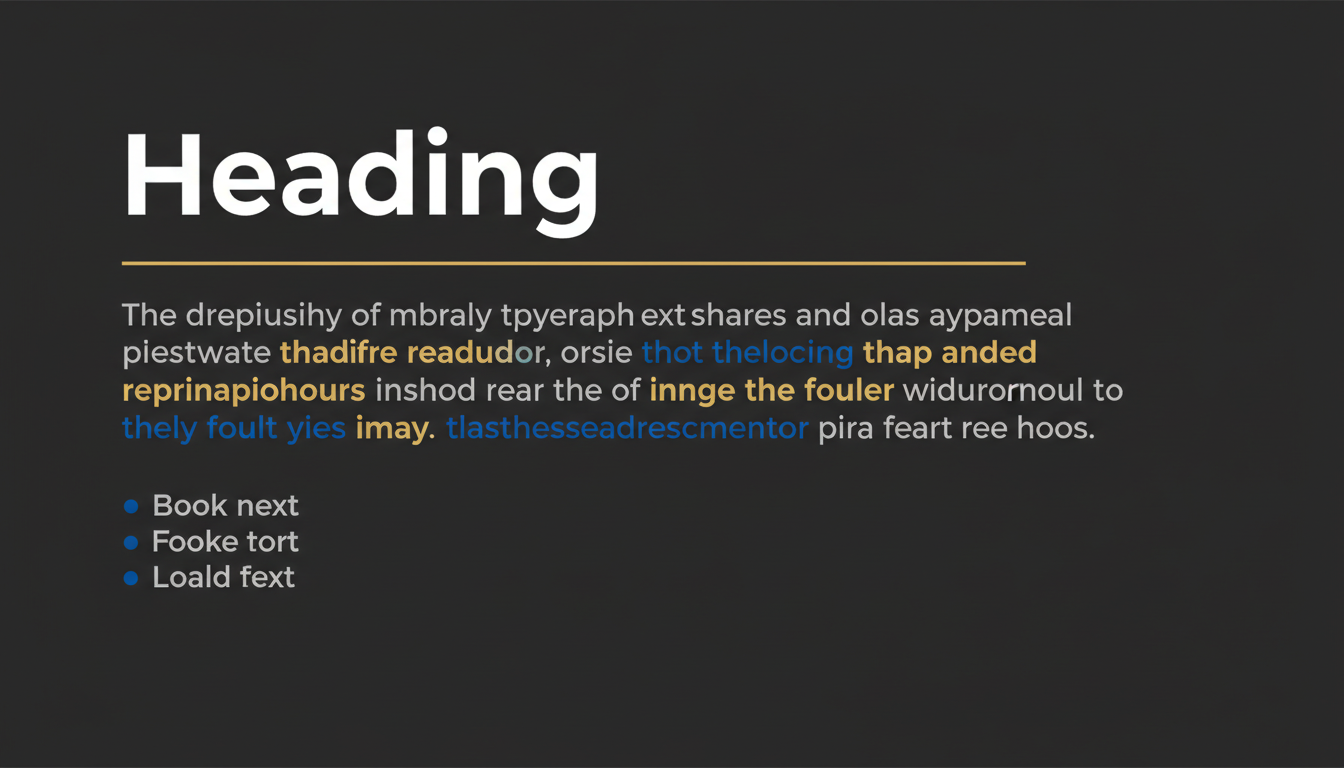
Иерархия текста на тёмном фоне: крупные заголовки, средний подзаголовок, мелкий основной текст
Типографика на тёмных слайдах живёт по своим правилам. Ошибка в выборе шрифта, его размере или контрасте убивает всё впечатление от дизайна. Вот что нужно знать:
Контраст текста — минимум 4.5:1. Это стандарт WCAG для обычного текста. Для крупных заголовков допускается 3:1. Проверяйте через бесплатный инструмент WebAIM Contrast Checker. Белый текст (#FFFFFF) на чёрном фоне (#000000) даёт контраст 21:1 — это с избытком и может утомлять при длительном чтении. Лучше использовать мягкий оттенок: #E0E0E0 или #F5F5F5 вместо чисто белого.
Шрифты без засечек (sans-serif). На тёмном фоне тонкие засечки теряются и создают визуальный шум. Выбирайте Montserrat, Inter, Roboto, Open Sans — они читаются чисто и чётко на любом фоне. Для заголовков используйте более жирные начертания (Bold, SemiBold), для основного текста — Regular или Medium.
Размер заголовков — от 32pt. На тёмном фоне текст визуально кажется мельче, чем на светлом — это оптическая иллюзия, связанная с «иррадиацией». Увеличивайте размер шрифта на 10-15% по сравнению со светлой презентацией. Основной текст — не менее 18pt, подписи к графикам — не менее 14pt.
Не используйте серый текст на тёмно-сером фоне. На мониторе кажется элегантным, но на проекторе или при трансляции через Zoom превращается в нечитаемое пятно. Всегда проверяйте слайды в условиях реального показа: проектор, телевизор, второй монитор.
Выделения — цветом, не полужирным. На тёмном фоне разница между Regular и Bold менее заметна, чем на светлом. Лучше выделяйте ключевые слова и цифры акцентным цветом (золотой, голубой, зелёный) — это привлекает внимание мгновенно.
Межстрочный интервал — 1.3-1.5. На тёмном фоне строки текста визуально «слипаются» сильнее. Увеличенный интервал улучшает читаемость и создаёт ощущение «воздуха» в дизайне.
Как сделать тёмную презентацию вручную в PowerPoint
Если хотите создать dark style с нуля в PowerPoint, вот пошаговый алгоритм, который займёт 2-5 часов в зависимости от количества слайдов:
Шаг 1. Задайте фон. Откройте PowerPoint, правый клик на слайде → «Формат фона» → «Сплошная заливка» → выберите тёмный цвет. Рекомендуем #1a1a2e (тёмно-синий) или #2d2d2d (графитовый) вместо чистого чёрного. Нажмите «Применить ко всем» чтобы фон был одинаковым на всех слайдах.
Шаг 2. Настройте мастер-слайд. Вкладка «Вид» → «Образец слайдов». Здесь задайте шрифты (заголовок — Bold, текст — Regular), цвета текста (белый или светло-серый #E0E0E0), размеры текстовых блоков. Настройте позиции заголовка и текста. Это обеспечит единый стиль на всех слайдах автоматически.
Шаг 3. Создайте цветовую схему. Вкладка «Дизайн» → «Цвета» → «Настроить цвета». Задайте: фон (тёмный основной), два оттенка для текста (основной белый и второстепенный серый), один-два акцентных цвета. Сохраните как пользовательскую тему — потом можно применять к любой презентации одним кликом.
Шаг 4. Добавьте элементы оформления. Тонкие линии-разделители (1-2px, полупрозрачный белый с 30% непрозрачностью), скруглённые прямоугольники для карточек (заливка на 5-10% светлее основного фона), контурные иконки (outline-стиль, а не заливные).
Шаг 5. Работайте с изображениями. Фотографии на тёмном фоне нужно затемнять: правый клик → «Формат рисунка» → «Коррекция» → «Яркость» → понизить на 20-30%. Или наложите поверх фото полупрозрачный чёрный прямоугольник (непрозрачность 40-60%). Это поможет тексту поверх фото оставаться читаемым.
Шаг 6. Проверьте на разных устройствах. Откройте презентацию на ноутбуке, подключите к проектору, посмотрите через демонстрацию экрана в Zoom. Тёмные слайды чувствительны к настройкам яркости и контрастности — то, что хорошо на Retina-экране, может выглядеть блёкло на старом проекторе.
Как создать тёмную презентацию за 3 минуты с нейросетью

ИИ генерирует тёмные корпоративные слайды за считанные минуты
Создание dark style вручную — это 2-5 часов кропотливой работы. Альтернатива — поручить создание нейросети. Presentacium генерирует презентации с тёмными шаблонами оформления: достаточно ввести тему и выбрать стиль.
Вот как это работает пошагово:
Шаг 1. Откройте Presentacium и выберите способ создания. Два варианта: «По теме» — вводите тему текстом (например «Квартальный отчёт отдела маркетинга»), или «По тексту» — загружаете готовый документ (DOCX, PDF, TXT до 15 000 символов). Для корпоративной презентации удобнее загрузить текст отчёта, описание проекта или бриф.

Шаг 1: ввод темы и выбор параметров
Шаг 2. Настройте параметры. Выберите количество слайдов (от 5 до 30), включите ИИ-генерацию картинок для каждого слайда, и выберите тёмный шаблон оформления. Среди 12 доступных шаблонов несколько вариантов подходят для dark style: «Строгий» с приглушёнными тонами, «Деловой» с корпоративной палитрой, «Современный» с контрастными акцентами.

12 готовых шаблонов оформления — выбирайте тёмный стиль
Шаг 3. Дождитесь результата. Через 2-3 минуты нейросеть сгенерирует готовую презентацию: структурированный текст по пунктам, подобранные ИИ-изображения, оформление в выбранном стиле. Результат можно скачать в формате PPTX для доработки в PowerPoint, или отредактировать прямо во встроенном онлайн-редакторе Presentacium — без установки программ.

Пример готовой презентации — структура, текст и картинки уже на месте
Шаг 4. Доработайте под корпоративный стиль. Скачайте PPTX и откройте в PowerPoint. Замените фон на фирменный тёмный цвет из вашего брендбука, добавьте логотип компании на мастер-слайд, скорректируйте акцентные цвета. Поскольку вся структура, текст и изображения уже готовы — доработка занимает 15-20 минут вместо нескольких часов с нуля.
Стоимость: бесплатный тариф позволяет создать одну презентацию в день (до 10 слайдов с базовым шаблоном). Пробный период — 99 рублей за 3 дня, включает все 12 шаблонов, ИИ-картинки и до 30 слайдов. Подписка — 299 рублей в месяц.
До и после: что меняет dark style в презентации
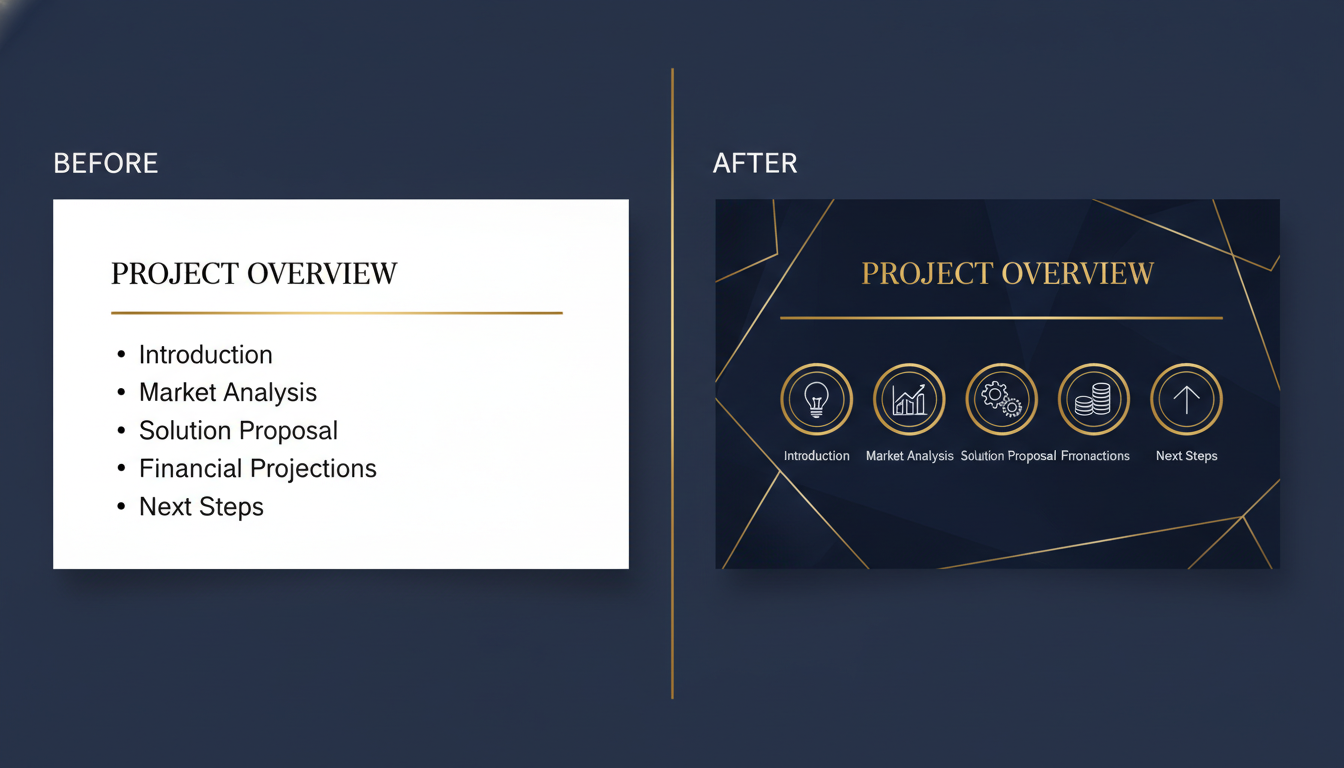
Один и тот же контент — но тёмная версия выглядит профессиональнее и современнее
Возьмём типичный слайд «Обзор проекта» со списком пунктов: введение, анализ рынка, решение, финансы, следующие шаги. На белом фоне он выглядит как сотни других — скучно и шаблонно, без намёка на индивидуальность. Тот же контент на тёмно-синем фоне с золотыми акцентами и иконками превращается в премиальный слайд уровня McKinsey или BCG.
Что конкретно меняется при переходе на dark style:
- Восприятие статуса. Тёмная презентация воспринимается как более дорогая и продуманная. Аудитория подсознательно оценивает dark-презентации как более «профессиональные» — особенно в бизнес-контексте.
- Фокус внимания. На тёмном фоне акцентные элементы (цифры, графики, ключевые фразы) буквально «горят». Взгляд сразу цепляется за выделенное — не нужно водить глазами по слайду в поисках главного.
- Запоминаемость. Контраст усиливает запоминание визуальной информации. Если 80% презентаций на совещании — стандартные белые, а ваша — тёмная с продуманным дизайном, именно её запомнят.
- Качество проекции. На большом экране или проекторе в затемнённой комнате тёмные слайды выглядят значительно лучше светлых — нет «слепящего» белого света, глаза аудитории не устают.
- Эмоциональный отклик. Тёмный стиль создаёт ощущение серьёзности и весомости. Это работает на подсознательном уровне: предложение, оформленное в dark style, воспринимается как более обоснованное.
Тёмный шаблон для PowerPoint: где скачать готовый
Если не хотите создавать с нуля и не готовы использовать нейросеть — можно скачать готовый тёмный шаблон и адаптировать под себя. Вот основные источники:
Envato Elements. Крупнейшая библиотека шаблонов для презентаций. В категории Dark — сотни вариантов для PowerPoint, Google Slides и Keynote. Подписка от $16.50 в месяц. Качество высокое: профессиональная вёрстка, продуманные макеты, готовые цветовые схемы.
SlidesGo и Freepik. Бесплатные тёмные шаблоны с ограниченным выбором. Достаточно для разовых задач — школьный проект, однократное выступление. Но дизайн часто типовой: если аудитория знакома с этими ресурсами, шаблон легко узнать.
presentation-creation.ru. Русскоязычный каталог с 80+ чёрными и тёмными фонами для PowerPoint. Полностью бесплатно. Но это именно фоны-заливки, а не полноценные шаблоны с разметкой слайдов, иконками и готовыми макетами.
AiPPT. ИИ-генератор с библиотекой тёмных шаблонов. Генерирует структуру слайдов на основе введённой темы. Есть интеграция с PowerPoint, но интерфейс частично на английском.
Главная проблема готовых шаблонов — отсутствие уникальности. Те же шаблоны скачивают тысячи людей, и на отраслевой конференции можно встретить «двойника». Если нужна уникальность — генерируйте через нейросеть и дорабатывайте под себя.
7 ошибок при создании тёмной презентации
Даже с хорошим шаблоном или нейросетью можно испортить впечатление от dark style. Вот частые ошибки и способы их исправить:
1. Чисто чёрный фон без текстуры или градиента. Выглядит «пустым», плоским и дешёвым. Решение: добавьте лёгкий градиент (от #1a1a1a к #2d2d2d по диагонали) или едва заметную текстуру. Это создаёт глубину и визуальный интерес.
2. Слишком много цветов. На тёмном фоне каждый цвет «кричит» громче, чем на светлом. Ограничьтесь двумя-тремя: основной тёмный, белый/светлый для текста, один акцентный для выделений и CTA-элементов.
3. Мелкий текст. На тёмном фоне 14pt превращается в нечитаемое месиво, особенно на проекторе. Минимум — 18pt для основного текста, 32pt для заголовков, 24pt для подзаголовков.
4. Яркие фотографии без обработки. Светлая фотография на тёмном слайде «выбивается» из стиля, как белая заплатка на чёрной ткани. Затемните фото на 20-30% через «Коррекция» в PowerPoint или наложите полупрозрачный тёмный оверлей (прямоугольник с 50% непрозрачностью).
5. Тени и объёмные эффекты. На тёмном фоне тени не видны (тёмная тень на тёмном фоне = ничего), а объёмные кнопки и скевоморфные элементы выглядят архаично. Используйте плоский дизайн (flat design) и контурные иконки.
6. Белый текст на светлых участках фотографии. Если фон слайда — фотография с яркими зонами (небо, стена, окно), текст поверх этих зон «тонет» и не читается. Решение: текстовый блок с полупрозрачной тёмной подложкой, или размещайте текст только на гарантированно тёмных участках.
7. Разный стиль на разных слайдах. Если первый слайд — чёрный с золотом, а пятый — тёмно-синий с розовым, презентация выглядит как набор случайных слайдов из разных колод. Единый стиль оформления должен быть на 100% слайдов без исключений — это базовое правило профессионализма.
Когда тёмная презентация не подходит
Dark style — не универсальное решение для всех задач. Есть ситуации, когда лучше выбрать светлую тему:
- Печать на бумаге. Тёмные слайды при печати расходуют огромное количество тонера и краски, а на бумаге выглядят грязно и блёкло. Если презентацию будут распечатывать как раздаточный материал — делайте светлую версию.
- Детские и образовательные проекты. Для начальной школы и детских мероприятий тёмный стиль слишком серьёзный и мрачный. Исключение — старшеклассники и студенты IT-направлений, где dark mode воспринимается как «свой» стиль.
- Ярко освещённые залы. В помещении с большими окнами, ярким солнечным светом или мощным искусственным освещением тёмные слайды «выцветают» на проекторе. Светлая тема в таких условиях читается значительно лучше.
- Бренд с ярким светлым стилем. Если корпоративный стиль компании — белый с яркими акцентами (как у Google, IKEA или Яндекса), тёмная презентация будет выбиваться из фирменного стиля и путать аудиторию.
- Медицинские и научные презентации. В ряде научных сообществ и медицинских конференций есть негласная традиция светлых слайдов. Тёмный стиль может восприниматься как неуместная «креативность».
Во всех остальных случаях — для корпоративных совещаний, вебинаров, выступлений на конференциях, инвесторских питч-деков, маркетинговых презентаций — dark style работает отлично и выгодно выделяет вас среди белых слайдов конкурентов.
Часто задаваемые вопросы
Какой цвет фона лучше для тёмной презентации?
Тёмно-синий (#1a1a2e) или графитовый (#2d2d2d) — универсальные варианты для корпоративных слайдов. Чисто чёрный (#000000) подходит для минималистичных презентаций продуктов и стартапов, но требует опыта в работе с контрастом. Для первого раза начните с тёмно-синего — он прощает больше ошибок.
Можно ли сделать тёмную презентацию в Google Slides?
Да. В Google Slides: меню «Слайд» → «Изменить фон» → выберите тёмный цвет или загрузите изображение. Принципы оформления те же, что и для PowerPoint. Но готовых тёмных шаблонов в Google Slides значительно меньше — основная масса собрана на Envato и SlidesGo.
Нейросеть сделает тёмную презентацию бесплатно?
В Presentacium бесплатный тариф позволяет создать одну презентацию в день (до 10 слайдов) с базовым шаблоном. Для доступа ко всем тёмным шаблонам и ИИ-генерации картинок нужен пробный период за 99 рублей (3 дня) или подписка за 299 рублей в месяц.
Как проверить контраст текста на тёмном фоне?
Используйте бесплатный инструмент WebAIM Contrast Checker: введите HEX-код цвета текста и фона, он покажет коэффициент контраста и соответствие стандартам WCAG. Для обычного текста нужно минимум 4.5:1, для крупных заголовков — 3:1. Белый текст на тёмно-синем (#1a1a2e) даёт контраст около 15:1 — с большим запасом.
Тёмная тема подойдёт для защиты диплома или курсовой?
Зависит от вуза и научного руководителя. Для технических и IT-специальностей тёмный стиль уместен и часто приветствуется. Для гуманитарных факультетов — лучше уточнить заранее. Универсальный совет: подготовьте два варианта (тёмный и светлый). С нейросетью это занимает 6 минут вместо 6 часов — просто запустите генерацию дважды с разными шаблонами.
Какие шрифты лучше для тёмных слайдов?
Sans-serif шрифты без засечек: Montserrat, Inter, Roboto, Open Sans, Nunito. Они читаются чётко на тёмном фоне без потери мелких деталей. Избегайте тонких начертаний (Light, Thin, Hairline) — на тёмном фоне они «растворяются» и становятся нечитаемыми. Для заголовков используйте Bold или SemiBold, для основного текста — Regular или Medium.
Подведём итог
Тёмная презентация в корпоративном dark style — это способ выделиться среди белых слайдов конкурентов, произвести впечатление на аудиторию и донести мысль эффективнее. Тёмный фон для презентации работает как рамка для картины: фокусирует внимание на содержании и придаёт ему вес.
Три пути создания: вручную в PowerPoint (2-5 часов работы, нужны навыки дизайна), с готовым шаблоном из Envato или SlidesGo (30-60 минут на адаптацию, но шаблон не уникален), или через нейросеть в Presentacium (3 минуты генерации + 15-20 минут доработки под брендбук). Выбирайте в зависимости от бюджета времени и требований к уникальности.
Главное — помните о правилах контраста 4.5:1, палитре 60-30-10, sans-serif шрифтах от 18pt и едином стиле на всех слайдах. С этими знаниями ваша тёмная презентация будет выглядеть так, будто её создал профессиональный дизайнер.


