
Нейросеть за три минуты создаёт готовый PPTX — это уже привычно. Но большинство останавливаются на этом шаге и получают обычную линейную презентацию: слайд 1, слайд 2, слайд 3. Между тем именно интерактивные элементы — кнопки переходов, гиперссылки и анимация — превращают набор слайдов в инструмент, который работает на вас.
В этом материале разберём полный процесс: как нейросеть генерирует структуру презентации, а затем как самостоятельно добавить кнопки, ссылки и анимацию в скачанный файл PPTX. Всё — без дизайнера и без сложных программ.
Зачем вообще нужны интерактивные слайды
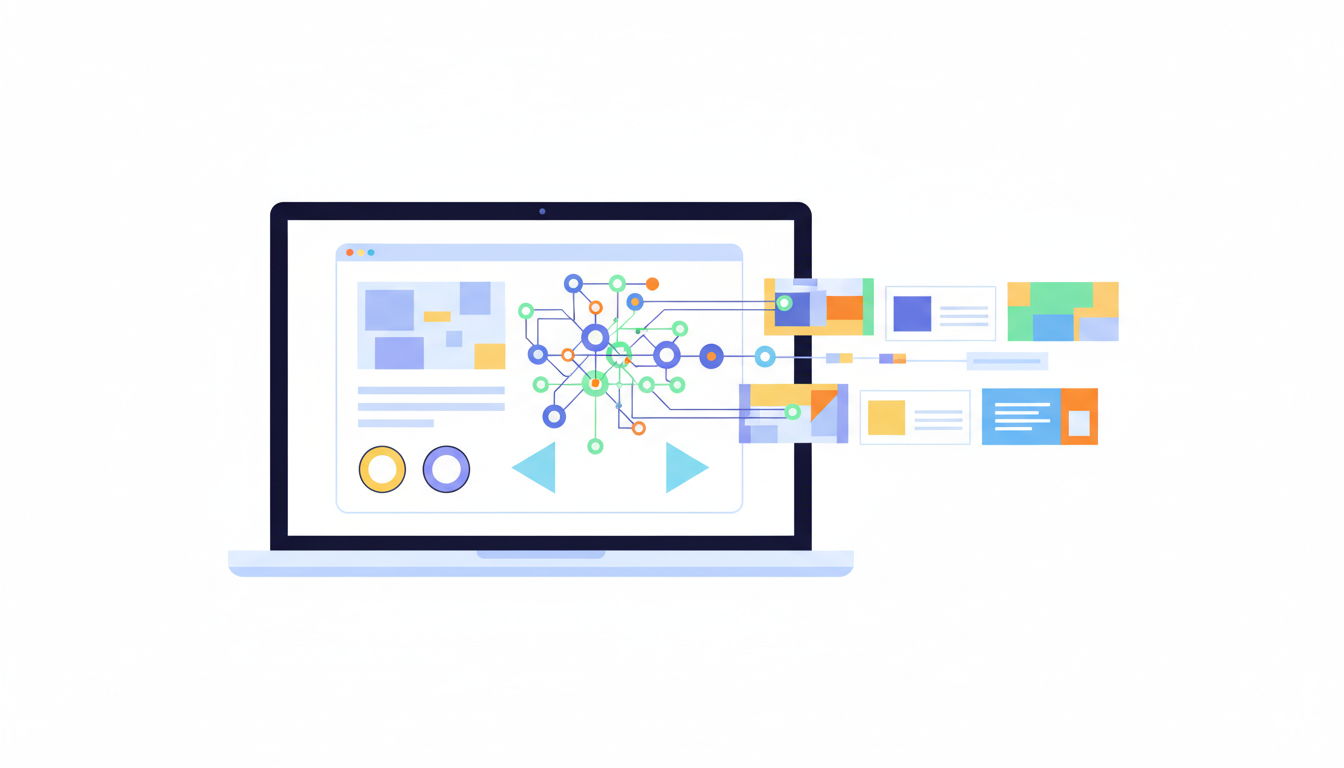
Нейросеть берёт на себя структуру и дизайн — вам остаётся добавить интерактивность
Линейная презентация хороша на защите диплома или коротком докладе, где аудитория одна и вы знаете, что им нужно. Но как только ситуация усложняется — разная подготовка слушателей, демонстрация продукта, обучающий курс — линейность становится ограничением.
Интерактивные слайды решают три конкретные задачи:
- Нелинейная навигация. Аудитория выбирает, куда перейти: «Хочу узнать про цены» — нажимает кнопку и попадает сразу на нужный блок, минуя остальные.
- Ссылки на внешние ресурсы. Прямо из слайда можно открыть сайт, документ, видео или форму — без переключения контекста.
- Анимация для управления вниманием. Элементы появляются по очереди, а не сразу все — аудитория фокусируется на том, что важно в данный момент.
Практический результат: презентация с кнопками работает и без докладчика — её можно отправить по почте, и получатель сам разберётся в структуре.
Шаг 1: генерируем структуру с помощью нейросети
Начинать с нуля — лишняя работа. Гораздо эффективнее поручить нейросети создать каркас: структуру слайдов, заголовки, ключевые тезисы и подобранные иллюстрации. Потом добавить интерактивность поверх готового файла.
Для этого удобно использовать Presentacium — российский сервис, который генерирует презентации PowerPoint по теме или тексту. Вы вводите тему, выбираете от 5 до 30 слайдов и один из 12 шаблонов оформления. Через 2–3 минуты нейросеть отдаёт готовый PPTX с текстом и картинками.

Главный экран Presentacium: ввод темы, выбор количества слайдов и шаблона
Что важно при генерации, если планируете добавлять интерактивность:
- Выбирайте от 10 слайдов — тогда есть смысл делать навигацию между разделами.
- Просите нейросеть создать структурированную презентацию с разделами — например, «Введение / Проблема / Решение / Цены / Контакты». Каждый раздел станет точкой назначения для кнопок.
- После скачивания откройте PPTX в PowerPoint — именно там будем добавлять кнопки, ссылки и анимацию.
Стоимость: базовый шаблон бесплатно, пробный доступ — 99 ₽ на 3 дня (9 генераций, все шаблоны и ИИ-картинки), подписка — 299 ₽ в месяц.

Пример готовой презентации из Presentacium — структура, оформление и картинки уже готовы
Шаг 2: добавляем кнопки и переходы между слайдами
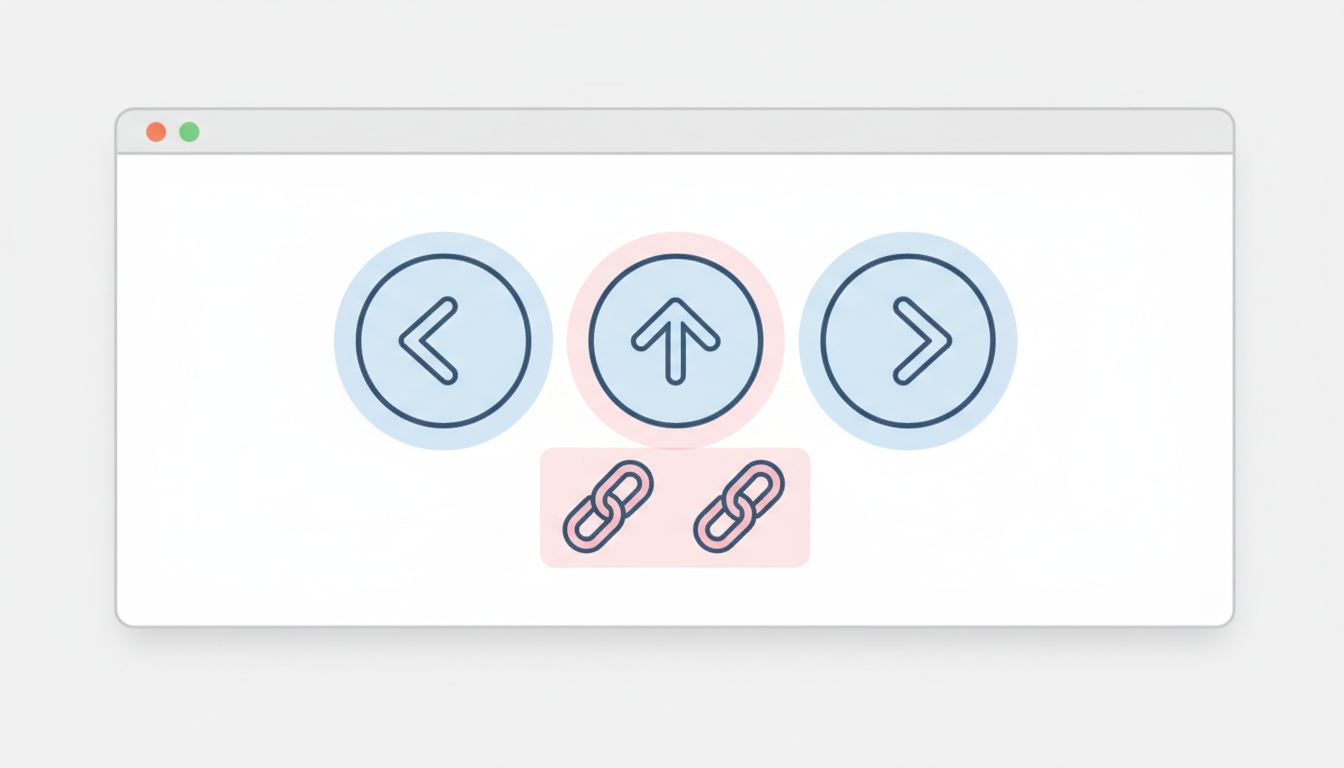
Управляющие кнопки с гиперссылками превращают линейную презентацию в нелинейную
Кнопка в презентации — это любой объект (фигура, текстовый блок, иконка), к которому привязано действие: переход на конкретный слайд, открытие сайта или запуск файла. В PowerPoint это называется «управляющие кнопки» или «гиперссылка».
Вариант А: готовые управляющие кнопки
PowerPoint содержит встроенные управляющие кнопки — стрелки вперёд, назад, в начало, в конец, а также пустую кнопку под любое действие.
Как добавить:
- Вкладка Вставка → Фигуры → Управляющие кнопки (самый нижний раздел в меню фигур).
- Нарисуйте кнопку на слайде — появится диалог «Настройка действия».
- В поле «По щелчку» выберите действие: «Перейти к слайду» — и укажите номер нужного слайда.
- Нажмите ОК.
Готово — кнопка работает в режиме демонстрации. Чтобы скопировать её на несколько слайдов сразу: выделите кнопку → Ctrl+C → выделите нужные слайды на панели слева → Ctrl+V.
Вариант Б: кнопка из любой фигуры
Управляющие кнопки выглядят устаревше. Красивее сделать кнопку из обычного прямоугольника с закруглёнными углами:
- Вставка → Фигуры → Прямоугольник со скруглёнными углами. Нарисуйте, задайте цвет заливки и надпись (например, «→ Смотреть цены»).
- Правая кнопка мыши на фигуре → «Гиперссылка» (или Ctrl+K).
- Слева выберите «Место в документе» → выберите нужный слайд из списка.
- Нажмите ОК.
Дополнительно можно настроить подсветку при наведении: правая кнопка мыши → «Настройка действия» → вкладка «По наведению мыши» → установите «Выделение». Тогда кнопка визуально реагирует на курсор — аудитория понимает, что это кликабельный элемент.
Кнопка «Главное меню»
Нелинейная презентация обычно строится так: первый слайд — меню с кнопками разделов. Каждая кнопка ведёт на начало своего раздела. В конце каждого раздела — кнопка «Назад в меню» (переход на слайд 1).
Это позволяет во время выступления адаптироваться под аудиторию: если один раздел уже знают — пропустить, если нужно вернуться к цифрам — нажать кнопку.
Шаг 3: добавляем гиперссылки на внешние ресурсы
Ссылка в презентации PowerPoint — это гиперссылка на URL, файл или адрес электронной почты. Вставляется так же, как ссылка на слайд, только в диалоге «Вставить гиперссылку» выбираете «Веб-страница или файл».
Три сценария использования:
- Ссылка на сайт. В коммерческой презентации — кнопка «Открыть каталог» ведёт на страницу продукта. В образовательной — «Читать статью» ведёт на источник.
- Ссылка на видео. Вместо встраивания видео (которое часто тормозит) — кнопка, открывающая YouTube или RuTube в браузере. Файл остаётся лёгким.
- Ссылка на форму или документ. «Заполнить заявку» → Google Forms или Яндекс Формы. Аудитория заполняет прямо во время презентации.
Важно: гиперссылки на внешние ресурсы работают только если компьютер подключён к интернету и презентация показывается в режиме демонстрации (не в режиме редактирования).
Ссылка на конкретный слайд другой презентации
Если у вас несколько связанных файлов (например, основная презентация и отдельный файл с техническими деталями) — можно создать ссылку на другой PPTX-файл:
- Ctrl+K → «Место в документе» → выберите файл.
- После выбора файла можно указать конкретный слайд в поле «Именованное место».
Удобно для больших проектов: основная презентация остаётся компактной, а детали — в отдельных файлах по ссылке.
Шаг 4: настраиваем анимацию элементов

Анимация управляет вниманием: элементы появляются последовательно, а не все сразу
Анимация в презентации бывает двух видов: переходы между слайдами (как слайд появляется на экране) и анимация объектов (как появляются элементы на самом слайде). Для работы с аудиторией важнее второй тип.
Базовая анимация объектов
Принцип прост: вместо того чтобы показывать весь слайд сразу, вы раскрываете информацию порциями — сначала заголовок, потом первый пункт списка, потом второй. Аудитория не читает вперёд — слушает вас.
Как настроить:
- Выделите объект (текстовый блок, картинку, фигуру).
- Вкладка Анимация → Добавить анимацию.
- Выберите эффект появления: «Возникновение» (самый чистый), «Появление снизу», «Масштаб».
- На панели «Область анимации» (справа) расставьте порядок — перетаскиванием.
- Установите «Начало: по щелчку» — элемент появится только когда вы нажмёте пробел или стрелку.
Правило: используйте один-два типа анимации на всю презентацию. Разные эффекты для каждого объекта — признак непрофессионального оформления.
Триггерная анимация
Триггерная анимация — это когда элемент появляется не по нажатию пробела, а при клике на конкретный объект. Это самый мощный инструмент для интерактивных слайдов.
Пример использования: слайд с вопросом викторины. Четыре кнопки с вариантами ответов. Правильный ответ — скрытый зелёный блок «Верно!». При клике на кнопку с правильным ответом блок появляется.
Как настроить триггер:
- Создайте элемент, который должен появиться (например, блок «Верно!»). Добавьте ему анимацию появления.
- В «Области анимации» выделите эту анимацию → правая кнопка → «Время».
- В диалоге: вкладка «Триггеры» → «Запустить при щелчке на» → выберите кнопку-триггер из списка объектов.
- ОК.
Теперь нажатие на кнопку с правильным ответом покажет блок с реакцией — прямо в режиме демонстрации.
Анимация переходов между слайдами
Переходы задаются через вкладку Переходы. Для деловой презентации подходят: «Нарастание», «Сдвиг», «Трансформация» (Morph). Последний — самый эффектный: PowerPoint автоматически анимирует перемещение и изменение объектов между двумя слайдами, создавая плавную кинематичную анимацию без ручной настройки.
Эффект Morph работает лучше всего когда один и тот же объект (логотип, заголовок, иллюстрация) меняет положение или размер от слайда к слайду.
Как совместить нейросеть и интерактивность: пошаговый алгоритм
Собираем всё воедино в рабочий процесс:
- Генерируете структуру в нейросети. В Presentacium задаёте тему с чётко выраженными разделами: «Тема / Проблема / Решение / Результаты / Следующие шаги». Нейросеть создаёт каркас за 2–3 минуты, скачиваете PPTX.
- Проверяете структуру. Открываете в PowerPoint, убираете лишние слайды, добавляете недостающие. Это займёт 5–10 минут — всё равно быстрее, чем делать с нуля.
- Добавляете меню. На первом слайде создаёте кнопки-разделы с гиперссылками на соответствующие слайды.
- Добавляете «Назад в меню». В конце каждого раздела — кнопка возврата на слайд 1.
- Настраиваете анимацию. Для сложных слайдов с несколькими тезисами — анимация появления по щелчку. Переходы между слайдами — единый стиль для всей презентации.
- Добавляете внешние ссылки. Кнопки «Подробнее», «Заполнить форму», «Посмотреть видео» с гиперссылками на нужные ресурсы.
- Тест в режиме демонстрации. F5 — и проверяете все кнопки и анимации вживую. Ни один переход не должен вести на неправильный слайд.
Весь процесс от идеи до готовой интерактивной презентации — около 30–40 минут. При этом 3–5 минут занимает генерация в нейросети, остальное — ручная настройка интерактивности.
Типичные ошибки при добавлении интерактивности
- Слишком много кнопок на слайде. Если на одном слайде больше 5–6 кликабельных элементов — аудитория теряется. Держите навигацию простой.
- Кнопки в режиме редактирования. Гиперссылки работают только в режиме демонстрации (F5 или Shift+F5). Проверяйте именно там — в режиме редактирования клик открывает диалог, а не выполняет переход.
- Анимация «для красоты». Вращение, пульсация, «Пружина» — всё это отвлекает от смысла. Анимация должна направлять внимание, а не развлекать.
- Внешние ссылки без интернета. Если презентацию показывают на компьютере без сети — все ссылки на сайты не сработают. Убедитесь, что кнопки «Открыть сайт» либо нужны (и интернет будет), либо замените их на слайды с QR-кодом.
- Нет кнопки возврата. В нелинейной презентации обязательно предусмотрите путь назад — иначе аудитория «застрянет» в одном разделе.
Часто задаваемые вопросы
Можно ли сделать кнопку в презентации без PowerPoint?
Да. Если вы используете Google Slides — гиперссылки на другие слайды добавляются через Вставка → Ссылка → «Слайды в этой презентации». Управляющих кнопок как таковых нет, но обычные фигуры со ссылками работают аналогично.
Как сделать кнопку перехода в презентации на весь экран?
Нарисуйте прямоугольник без заливки и без контура — он будет невидимым, но кликабельным. Присвойте ему гиперссылку. Такая «прозрачная кнопка» полезна когда нужно сделать кликабельной картинку или область слайда целиком.
Работают ли кнопки в PDF-версии презентации?
Частично. При экспорте PPTX в PDF через PowerPoint гиперссылки на внешние URL сохраняются и кликабельны в большинстве PDF-просмотрщиков. Переходы на конкретные слайды также работают как ссылки на страницы документа. Анимация объектов при этом теряется.
Нейросеть может сразу добавить кнопки в презентацию?
Нейросети для презентаций (включая Presentacium) генерируют файл PPTX со структурой, текстом и картинками. Управляющие кнопки с гиперссылками они не добавляют — это нужно сделать вручную в PowerPoint. Зато сам процесс занимает 10–15 минут на готовом каркасе от нейросети.
Как добавить анимацию, чтобы элементы слайда появлялись по одному?
Выделите все объекты на слайде, которые должны появляться по очереди. Вкладка Анимация → «Добавить анимацию» → «Возникновение». PowerPoint добавит одинаковую анимацию каждому объекту с запуском «По щелчку». В «Области анимации» расставьте порядок появления перетаскиванием.
Что такое нелинейная презентация и когда она нужна?
Нелинейная презентация — это файл с кнопками навигации, позволяющими переходить между разделами в произвольном порядке. Нужна когда: аудитория разнородная по подготовке, презентацию отправляют без докладчика, нужно адаптировать порядок подачи под вопросы аудитории в реальном времени.
Что в итоге: нейросеть + ручная настройка
Нейросеть закрывает самую трудоёмкую часть — создание структуры, текста и визуального оформления. За 2–3 минуты вы получаете готовый PPTX, с которым уже можно работать. Дальше — 20–30 минут ручной настройки в PowerPoint: кнопки с переходами, гиперссылки на внешние ресурсы, анимация объектов по щелчку.
Результат: интерактивная нелинейная презентация, которую можно показывать вживую, адаптируясь под аудиторию, или отправлять по почте — она работает без докладчика. Именно такое сочетание ИИ-генерации и точечной ручной настройки даёт максимум при минимуме затраченного времени.


